
Gebruikershandleiding
Handleiding ZorgFlow
Voor iedereen die met ZorgFlow werkt: zorgkundigen, verpleegkundigen, hoofdverpleegkundigen, de technische dienst, HR en vorming, kwaliteit, directie en beheerders.
Versie 1.2 · 22 september 2026 · De Sutter Digital Care · pdf, 4 MB
Hoe je deze handleiding leest
Je hoeft niet alles te lezen. Begin bij deel 1 (aanmelden) en deel 2 (welke rol heb jij?). In deel 3 staat wat je elke dag doet, per rol, in een paar stappen. Deel 4 tot 13 leggen elke module in detail uit: lees die wanneer je iets nodig hebt.
Deze handleiding staat ook in ZorgFlow zelf: klik op Handleiding onderaan de zijbalk.
De beelden in deze handleiding komen uit de demo van ZorgFlow. De namen en gegevens zijn verzonnen.
Hulp in de app zelf. Naast de titel van bijna elk scherm staat een klein vraagteken (?). Klik erop voor een korte uitleg over wat je op dat scherm ziet.
Deel 1
Aanmelden
Open zorgflow.desutterdigitalcare.be in je browser. Dat kan op een computer, een tablet of je telefoon. Je hoeft niets te installeren.
Er zijn twee manieren om je aan te melden. Welke jij gebruikt, beslist je organisatie.
Met je e-mailadres
Voor wie een werkmail heeft.
- De eerste keer krijg je een uitnodiging per mail. Klik op de link: je bent meteen binnen.
- Daarna vul je op het aanmeldscherm je e-mailadres in en klik je op Stuur me een aanmeldlink. Je krijgt een mail met een link. Open die in dezelfde browser: je bent binnen, zonder wachtwoord. Een link werkt één keer.
- Liever een wachtwoord? Dat kan, maar het hoeft niet. Kies bij Mijn profiel (onderaan de zijbalk) voor Wachtwoord instellen. Daarna kan je op het aanmeldscherm ook Aanmelden met een wachtwoord kiezen. De aanmeldlink blijft altijd werken.
De link in een uitnodiging is een dag geldig. Te laat? Vraag gewoon een aanmeldlink op het aanmeldscherm, of vraag je beheerder om een nieuwe aanmeldlink.
Een wachtwoord instellen, wijzigen of verwijderen
Ga naar Mijn profiel, onderaan de zijbalk, naar de kaart Wachtwoord.
- Instellen of wijzigen: kies een wachtwoord van minstens 12 tekens en typ het een tweede keer. Hoofdletters, cijfers of tekens hoeven niet. Een zin van een paar woorden is sterk en makkelijk te onthouden. Onder het veld zie je hoe sterk je wachtwoord is.
- Verwijderen: klik op Wachtwoord verwijderen. Je meldt je dan enkel nog aan met een link.
- Wachtwoord vergeten? Vraag een aanmeldlink. Daarna kies je bij je profiel een nieuw wachtwoord, of je werkt voortaan gewoon met de link.
Heb je tweestapsverificatie aan, dan vraagt ZorgFlow eerst de code uit de app voor het je wachtwoord wijzigt. Soms vraagt ZorgFlow om veiligheidsredenen ook een code die het je per mail stuurt.
Meld je je aan met een link en heb je nog geen wachtwoord? Dan toont ZorgFlow één keer een kleine tip bovenaan. Klik op Niet nodig en ze verdwijnt, ook op andere computers.
Met je personeelsnummer en pincode
Voor wie geen werkmail heeft, bijvoorbeeld op de computer van de afdeling.
- Kies op het aanmeldscherm voor Personeelsnummer.
- Vul de code van je organisatie in (bijvoorbeeld wzc-avondzon), je personeelsnummer en je pincode van zes cijfers.
- Je beheerder geeft je de pincode, meestal op een afgedrukt briefje.
Om veiligheidsredenen:
- na vijf verkeerde pogingen blijft je account een kwartier geblokkeerd;
- na een kwartier zonder activiteit meldt ZorgFlow je vanzelf af, zodat niemand anders op jouw naam verder werkt.
Tweestapsverificatie voor beheerders
Heb je beheerrechten (je kan gebruikers toevoegen of rechten aanpassen), dan vraagt ZorgFlow na je aanmeldlink of wachtwoord ook een code uit een app op je telefoon. Hoe je je aanmeldt, maakt daarvoor geen verschil.
- De eerste keer toont ZorgFlow een QR-code.
- Installeer een authenticator-app op je telefoon, bijvoorbeeld Microsoft Authenticator of Google Authenticator.
- Scan de QR-code met die app. Lukt scannen niet, typ dan de sleutel die eronder staat.
- Typ de zes cijfers uit de app in ZorgFlow en klik op Bevestigen.
Daarna vraagt ZorgFlow bij elke aanmelding de code die de app op dat moment toont. Een code is 30 seconden geldig.
Telefoon kwijt of een nieuwe telefoon? Mail naar info@desutterdigitalcare.be. Na een controle zetten wij je tweestapsverificatie terug, zodat je ze opnieuw kan instellen.
Heb je naast je beheerrol nog een andere rol, bijvoorbeeld directie? Dan kan je zonder code gewoon verder met die andere rol. Enkel het beheer vraagt de code.
Afmelden
Onderaan de zijbalk staat Afmelden. Werk je op een gedeelde computer, meld je dan altijd af.
Deel 2
De rollen: wie ziet en doet wat
Iedereen in ZorgFlow heeft een of meer rollen. Je rol bepaalt welke modules en schermen je ziet en wat je mag aanpassen. Een rol kan gelden voor de hele organisatie, voor één site of voor één afdeling: een hoofdverpleegkundige van afdeling De Linde ziet dan alleen De Linde.
Dat wordt niet alleen in de schermen geregeld maar ook in de databank zelf. Wat je niet mag zien, kan je ook via een omweg niet opvragen.
De rollen in het kort
| Rol | Voor wie | Wat je vooral doet |
|---|---|---|
| Medewerker (zorgkundige, verpleegkundige, logistiek…) | iedereen op de vloer | je shiften bekijken, afwezigheid melden, je inschrijven voor vorming, procedures lezen en bevestigen, iets defect melden, overdracht noteren |
| Hoofdverpleegkundige | leiding van een afdeling | rooster en bezetting, afwezigheden bevestigen, vervangingen regelen, taken en overdracht opvolgen, vorming en competenties van het team volgen |
| Technische dienst | onderhoud en techniek | meldingen behandelen, preventief onderhoud, toestellen en installaties, keuringen, legionella, QR-codes |
| HR en vorming (HR / VTO) | personeelsdienst, vormingsverantwoordelijke | vormingen en sessies, attesten, competenties, verlofrechten, planning, trajecten (onthaal, buitenlandse zorgkrachten, stagiairs), stages |
| Kwaliteit | kwaliteitscoördinator | procedures beheren, verbeteracties en audits, leesgraad, cijfers en doelen |
| Directie | directeur, zorgdirecteur | overzicht over het hele huis, cijfers, inspectiedossier, acties goedkeuren |
| Meelezer | bijvoorbeeld een raad van bestuur | modules en cijfers bekijken, niets aanpassen |
| Organisatiebeheerder | wie ZorgFlow voor de organisatie beheert | gebruikers, rollen, structuur, medewerkers, instellingen (met tweestapsverificatie) |
Iemand kan meerdere rollen hebben, bijvoorbeeld hoofdverpleegkundige én HR en vorming.
Welke modules ziet elke rol?
| Module | Medewerker | Hoofdverpl. | Techn. dienst | HR/VTO | Kwaliteit | Directie |
|---|---|---|---|---|---|---|
| Planning | eigen werk | ✓ | eigen werk | ✓ | ✓ | ✓ |
| Vorming | eigen vorming | ✓ | eigen vorming | ✓ | ✓ | ✓ |
| Meldingen | melden, eigen meldingen | ✓ | ✓ behandelen | ✓ | ✓ | ✓ |
| Procedures | lezen en bevestigen | ✓ | lezen | ✓ | ✓ beheren | ✓ |
| Materiaal en installaties | — | ✓ | ✓ beheren | — | ✓ | ✓ |
| Kwaliteit | eigen acties | ✓ | eigen acties | eigen acties | ✓ beheren | ✓ |
| Cijfers | — | ✓ | — | ✓ | ✓ | ✓ |
| Inspectiedossier | — | ✓ | — | ✓ | ✓ | ✓ |
De organisatiebeheerder ziet alles. Een beheerder kan voor een gebruiker ook modules afzetten, bijvoorbeeld een logistiek medewerker die alleen Meldingen nodig heeft.
Eigen acties: ben je verantwoordelijk voor een verbeteractie, dan zie je Kwaliteit in de zijbalk, met alleen je eigen acties. Zo kan je ze zelf afronden.
Stagiairs melden zich aan met de rol medewerker, maar zien alleen Vorming (hun traject en Mijn Groei) en Procedures.
Procedures per doelgroep
Een procedure kan bedoeld zijn voor bepaalde functies. Een zorgkundige ziet dan de procedures voor zorgkundigen en de procedures voor iedereen, maar niet het HACCP-plan van de keuken. Wie procedures beheert (kwaliteit) ziet ze allemaal.
Deel 3
Je dag in ZorgFlow, per rol
Ik ben zorgkundige of verpleegkundige
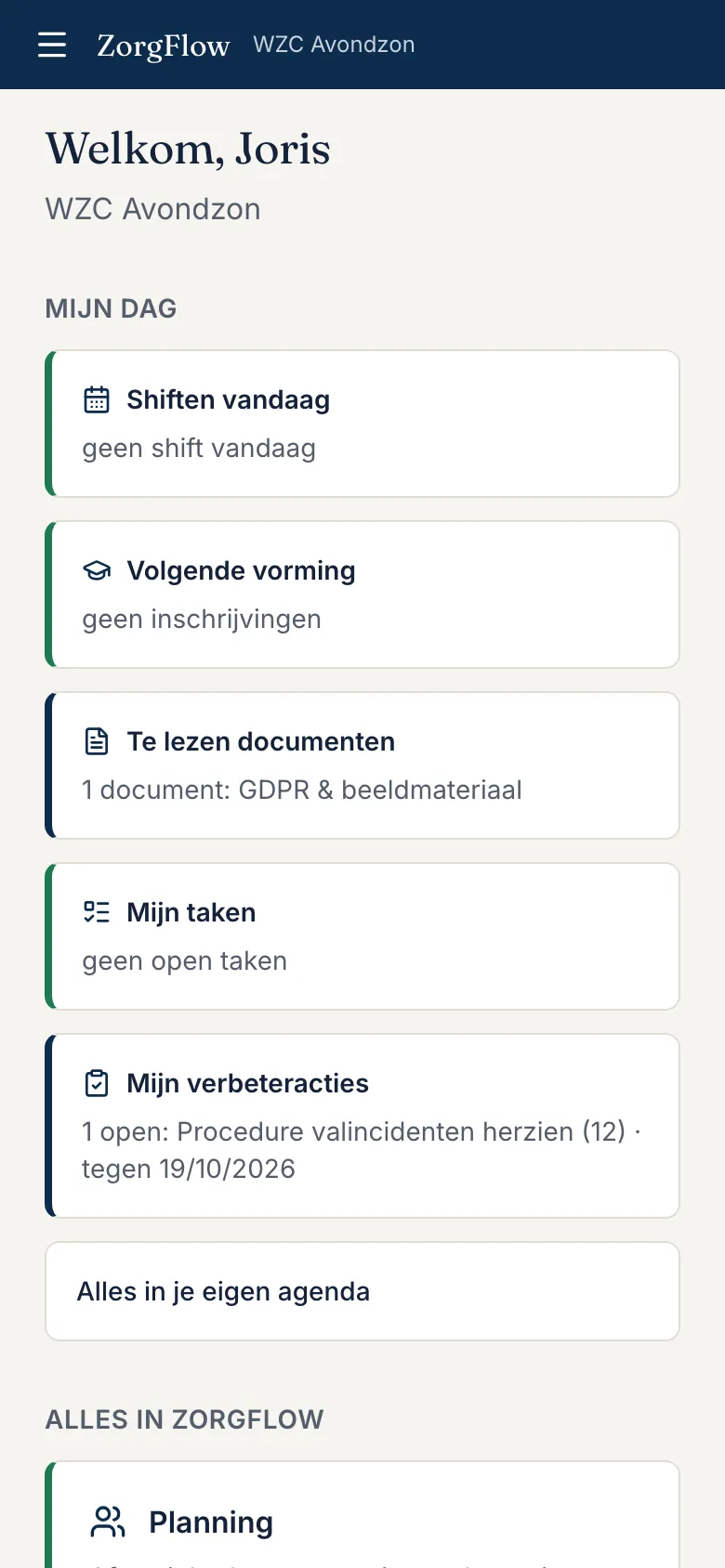
Elke dag:
- Open ZorgFlow. Het dashboard toont Mijn dag: je shift van vandaag, je volgende vorming, procedures die je nog moet lezen en je open taken.
- Lees de overdracht van de vorige dienst (Planning → Overdracht).
- Zie je iets kapot? Nieuwe melding (Meldingen), met een foto erbij.
- Na je shift: geef in één klik aan hoe je shift was (Planning → Werkdrukmeter).
Af en toe:
- Afwezig? Planning → Afwezigheden, vul het formulier Ik meld me afwezig in.
- Kan je extra werken? Planning → Beschikbaarheden, of bied je aan op een open vervanging in Mijn shiften.
- Nieuwe procedure? Lees ze en klik op Bevestig gelezen.
- Vorming volgen? Vorming → Sessies → inschrijven. Staat de opleiding niet in de lijst? Vraag ze aan in Mijn Groei (+ Opleiding aanvragen).
- Nieuw diploma of attest? Laad het zelf op in Mijn Groei (Een attest indienen). HR kijkt het na.
- Legionella spoelen of meten? Scan de QR-code aan het tappunt en registreer.
- Alles in je eigen agenda? Zie Deel 4.
Ik ben hoofdverpleegkundige
Elke dag:
- Dashboard: kijk naar de aandachtspunten van je afdeling, zoals te weinig bezetting vandaag of een open vervanging.
- Afwezigheden bevestigen of weigeren (Planning → Afwezigheden). Meerdere tegelijk kan met de vinkjes.
- Vervangingen: kies de beste kandidaat. ZorgFlow zet de kandidaten al in volgorde.
- Taken en overdracht nakijken.
Per week of maand:
- Het rooster en de bezetting voor de komende weken. Een week kopiëren spaart veel werk.
- Signalen in Vorming: wie moet binnenkort een attest vernieuwen?
- Meldingen van je afdeling opvolgen.
Ik werk bij de technische dienst
- Meldingen → Overzicht of Bord: wat is nieuw, wat is dringend, wat heeft een veiligheidsrisico?
- Neem een melding op: zet ze op gepland of bezig, en als ze klaar is op opgelost met een korte uitleg en eventueel een foto.
- Preventief: controles die terugkomen worden vanzelf een melding op de vervaldatum.
- Materiaal en installaties: toestellen en installaties (lift, elektriciteit, brandinstallatie…), de wettelijke keuringen, het legionellalogboek, onderhoud, batterijen van tilliften en QR-codes.
Elke maandag krijg je een overzicht van de open meldingen.
Ik werk bij HR of ben verantwoordelijk voor vorming
- Vormingen aanmaken en aanduiden voor welke functies ze verplicht zijn.
- Sessies plannen, inschrijven, na afloop de aanwezigen aanvinken en afronden: ZorgFlow maakt de attesten.
- Signalen: wat vervalt binnenkort, wat werd nooit gevolgd.
- Verlofrechten per jaar instellen.
- Trajecten opvolgen: onthaal van nieuwe collega's, buitenlandse zorgkrachten en stagiairs. Stages en Inzetbaarheid bijhouden.
Ik ben kwaliteitscoördinator
- Procedures publiceren met een doelgroep, nieuwe versies uitbrengen, leesherinneringen sturen.
- Kwaliteit: bronnen (inspectie, audit, overleg) en de acties die eruit volgen. Bij een inspectieverslag laad je de pdf op en geef je elke actie de normcode.
- Cijfers: doelen per kerncijfer.
- Inspectiedossier bijhouden, ook per erkenningsnorm.
Ik ben directeur
- Dashboard: vier kerncijfers voor het hele huis en per module wat aandacht vraagt.
- Cijfers: het verloop per maand en per afdeling.
- Inspectiedossier: in één blad waar je staat, ook op papier.
- Verbeteracties goedkeuren in Kwaliteit.
Ik ben organisatiebeheerder
Zie Deel 13. Bij de start: vestigingen, afdelingen en functies invullen, medewerkers importeren, collega's toegang geven. Het dashboard toont een startlijst tot alles klaar is.
Deel 4
Werken in de app
De zijbalk
Links staat de zijbalk (op een telefoon: het menu-icoon linksboven).
- Zoekveld: zoek op een naam, een personeelsnummer, een meldingsnummer of een woord.
- Dashboard, Notificaties en, als je vorming hebt, Mijn Groei.
- Modules: klik je een module aan, dan toont de zijbalk de schermen van die module. Met ← Alle modules ga je terug.
- Inspectiedossier (voor wie de organisatie aanstuurt) en Instellingen (voor beheerders).
- Onderaan je naam, Mijn profiel (je gegevens en je wachtwoord) en Afmelden.
Het dashboard
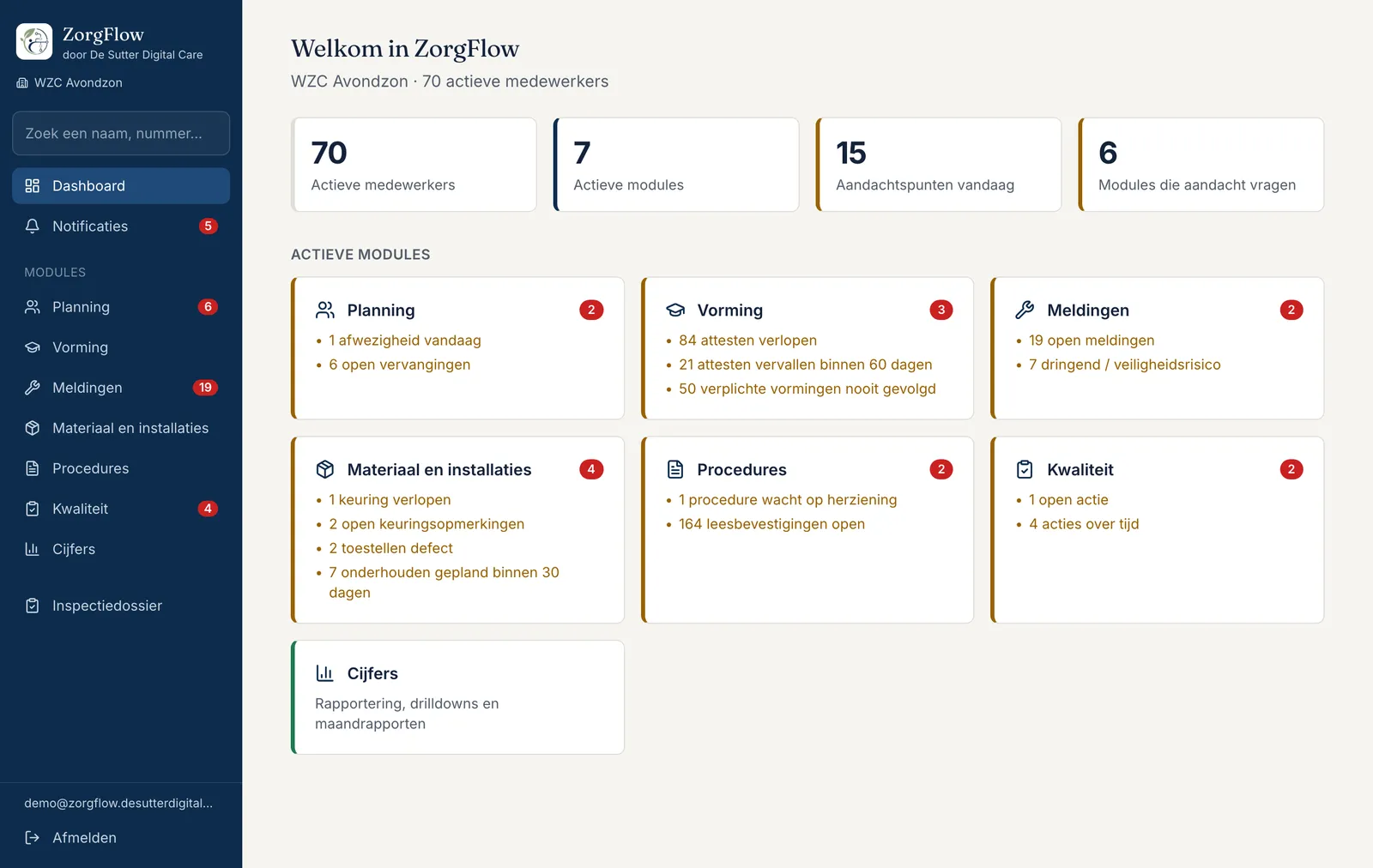
Het dashboard is voor iedereen anders:
- Wie de organisatie aanstuurt (directie, kwaliteit, HR, hoofdverpleegkundige, beheerder) ziet bovenaan vier kerncijfers: actieve medewerkers, actieve modules, aandachtspunten vandaag en modules die aandacht vragen.
- Iedereen met een medewerkersprofiel ziet Mijn dag: shiften vandaag, volgende vorming, te lezen documenten, open taken en, als je er hebt, je eigen verbeteracties.
- Daaronder de modules. Een oranje rand en een getal betekenen dat er iets aandacht vraagt. Je ziet alleen de aandachtspunten waar jij iets mee kan: de technische dienst ziet open meldingen, niet de attesten van het hele huis.
Elk getal is een link: klik erop en je komt op de lijst die erachter zit. Dat geldt ook voor de tegels in Cijfers en de getallen in de rapporten.
Is je organisatie net gestart, dan toont het dashboard voor beheerders een startlijst met vijf stappen. Die verdwijnt zodra alles gezet is.
Zoeken
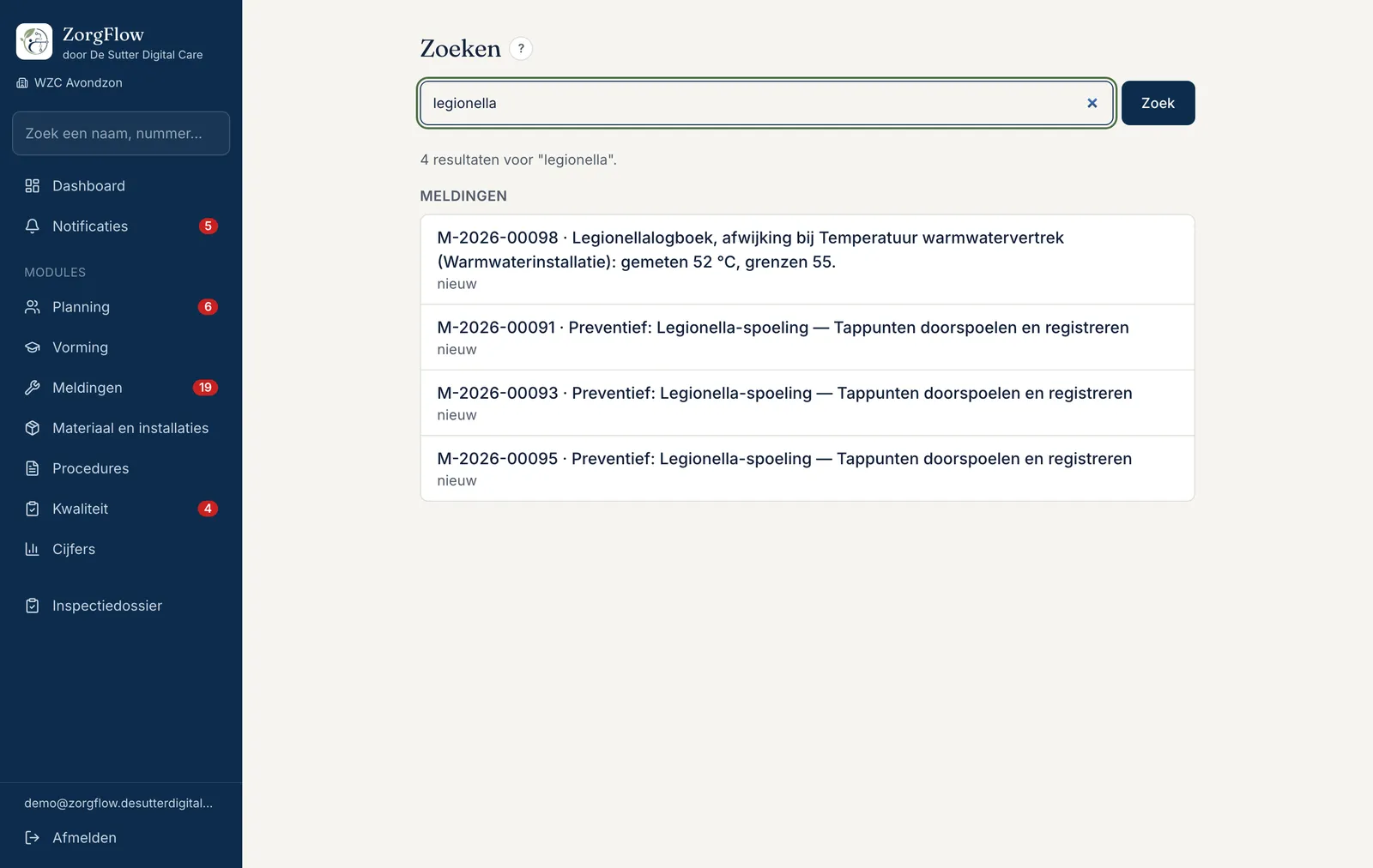
Typ in het zoekveld van de zijbalk minstens twee letters en druk op Enter. ZorgFlow zoekt tegelijk in medewerkers, meldingen, procedures, materiaal, vormingen en auditbronnen, en groepeert de resultaten. Je vindt alleen wat je ook op het scherm zelf zou mogen zien.
Veel lijsten hebben daarnaast een eigen zoekveld bovenaan.
Lijsten
- Klik op een kolomkop om te sorteren.
- Klik op een rij of een naam om het detail te openen.
- Exporteren zet de zichtbare rijen in een bestand dat Excel opent.
- Op een telefoon worden lijsten kaarten, één per rij, zodat je niet zijwaarts moet schuiven.
- Op sommige lijsten kan je met vinkjes meerdere rijen tegelijk behandelen, bijvoorbeeld afwezigheden bevestigen of deelnames valideren.
Notificaties
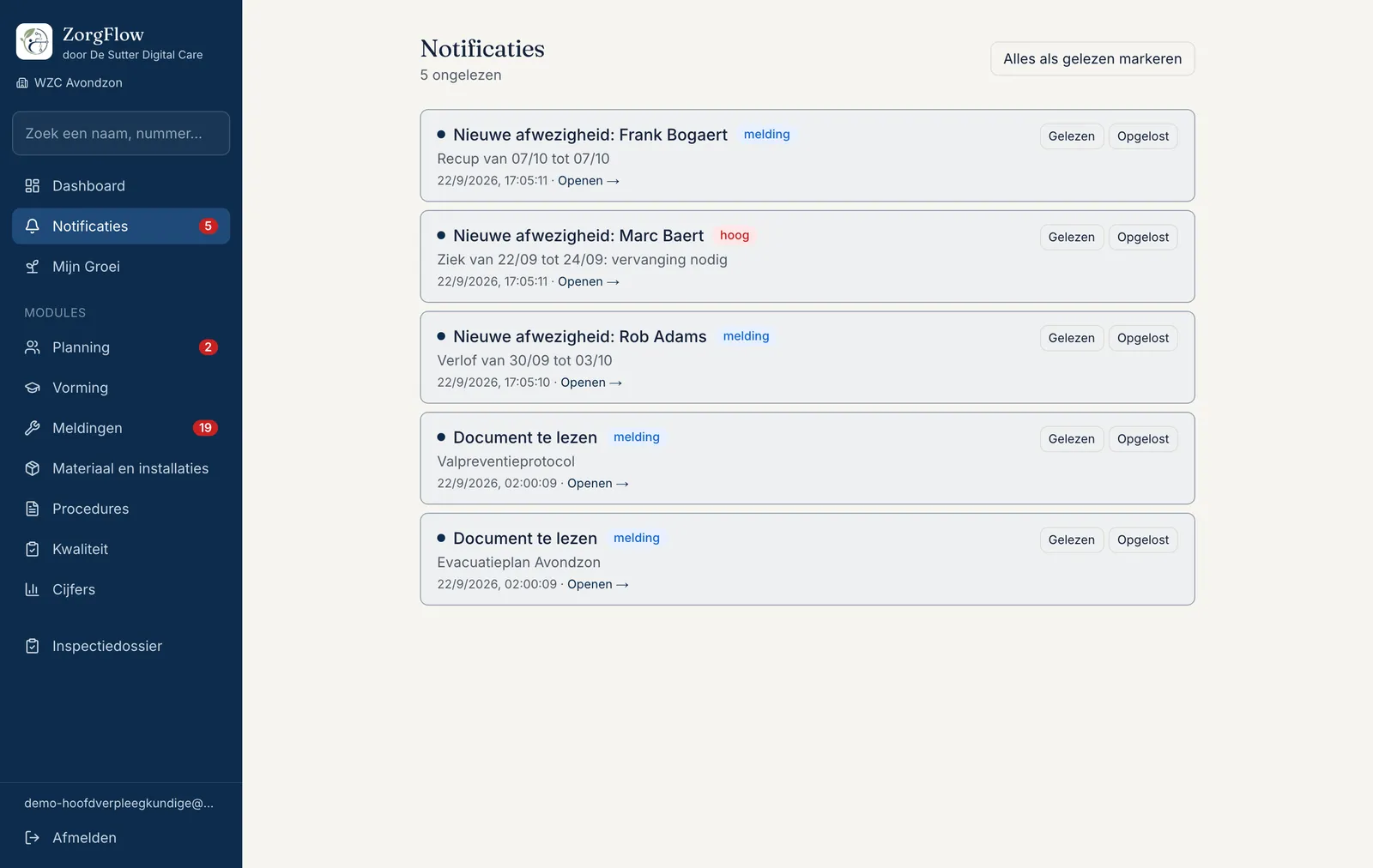
Het belletje in de zijbalk toont hoeveel ongelezen notificaties je hebt. Je krijgt er bijvoorbeeld een wanneer:
- een taak aan jou toegewezen wordt;
- je afwezigheid geweigerd wordt;
- een procedure op je wacht (leesherinnering);
- een attest binnenkort vervalt of een verbeteractie over tijd is;
- een melding die jij maakte, opgelost is;
- (technische dienst) elke maandag: het weekoverzicht van de open meldingen.
Klik op een notificatie om naar het onderwerp te gaan. Met Alles gelezen maak je de lijst leeg. Sommige notificaties komen ook per mail.
Alles in je eigen agenda
ZorgFlow kan je persoonlijke agenda vullen: je shiften, vormingen waarvoor je ingeschreven bent, je verlof en afwezigheden, meldingen en verbeteracties die aan jou toegewezen zijn op hun deadline, en voor de technische dienst ook gepland onderhoud en keuringen.
- Open het dashboard en klik op Alles in je eigen agenda (onder Mijn dag), of ga naar Planning → Mijn shiften.
- Klik op de knop van jouw agenda: Google Agenda, Apple Agenda (iPhone, Mac), Outlook (werk) of Outlook.com.
- Bevestig in je agenda dat je de agenda wil toevoegen. Klaar.
Daarna blijft je agenda vanzelf bij. Wijzigingen verschijnen binnen enkele uren; Google Agenda doet er soms een halve dag over.
De link is persoonlijk. Deel ze niet: wie de link heeft, ziet je planning.
Voor één vormingssessie kan je op de sessie zelf ook In je agenda: Google, Outlook of Apple kiezen.
Afdrukken
Op schermen die je vaak op papier nodig hebt, staat een afdrukknop: het rooster, de deelnemerslijst van een sessie, het dossier van een medewerker, Mijn Groei, het inspectiedossier en de QR-codes. Op papier verdwijnen het menu en de knoppen.
Geen verbinding
Valt het netwerk weg, dan verschijnt onderaan een rode balk. Wat je op dat moment bewaart, komt niet aan. Wacht tot de balk weg is en bewaar opnieuw.
Als er iets misloopt
Kan een scherm niet laden, dan zie je een melding met een knop Probeer opnieuw. Het menu blijft staan, je kan gewoon verder. Wij krijgen de fout automatisch binnen. Blijft het gebeuren, geef dan de code op het scherm door aan info@desutterdigitalcare.be.
Deel 5
Vorming
Vorming houdt bij wie welke opleiding volgde, welke attesten geldig zijn, welke competenties iemand heeft, en wat binnenkort vernieuwd moet worden.
Wie gebruikt het? Iedereen ziet zijn eigen vorming (Mijn Groei) en kan zich inschrijven voor sessies. HR en vorming beheert. Hoofdverpleegkundigen, kwaliteit en directie volgen op.
Overzicht
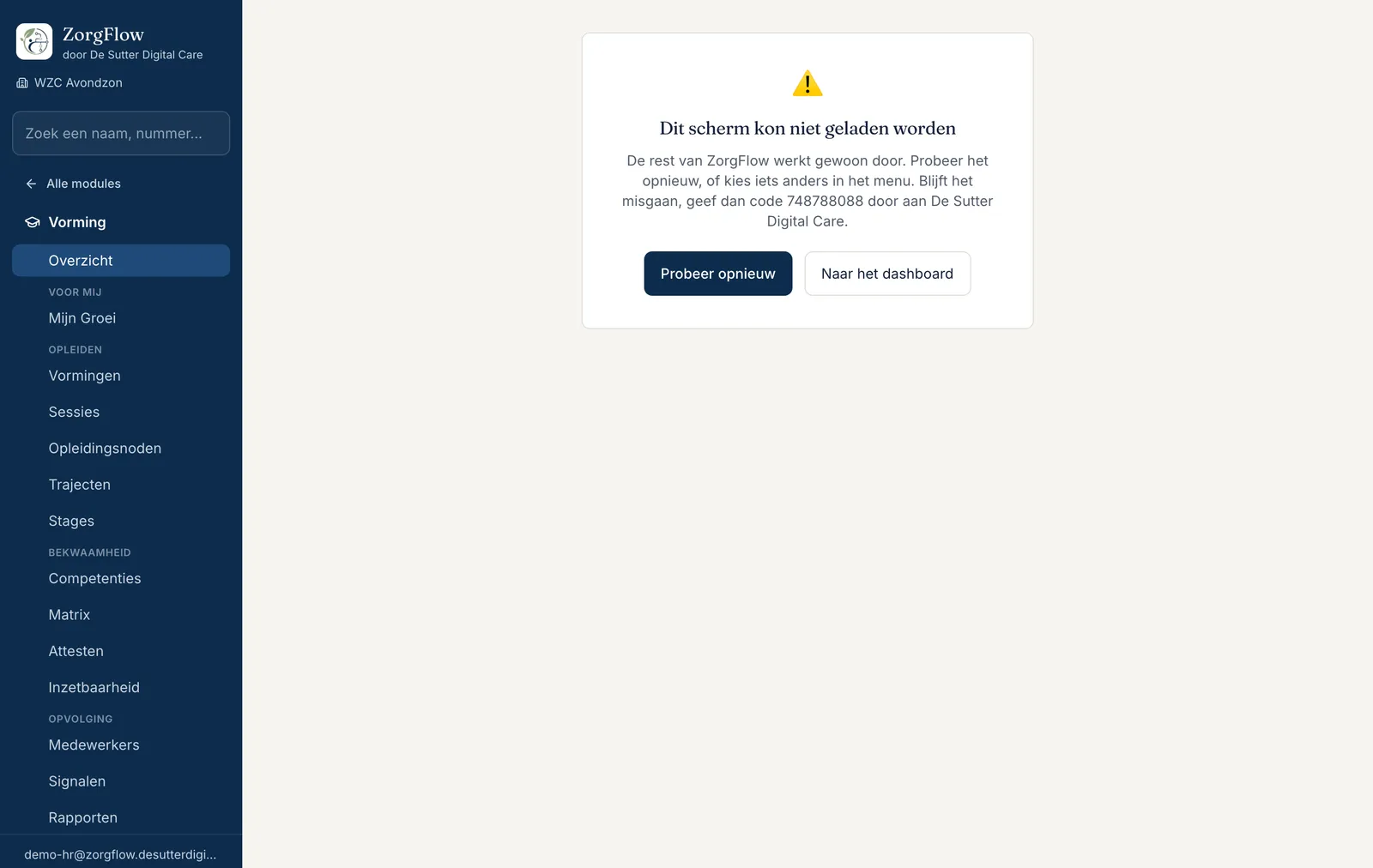
Per medewerker hoeveel verplichte vormingen in orde zijn. Kleuren:
- in orde (groen): gevolgd en niet verlopen;
- binnenkort (oranje): vervalt binnen 60 dagen;
- verlopen of nooit gevolgd (rood).
Onder Vraagt aandacht staan de medewerkers en vormingen die eerst aandacht nodig hebben.
Vormingen
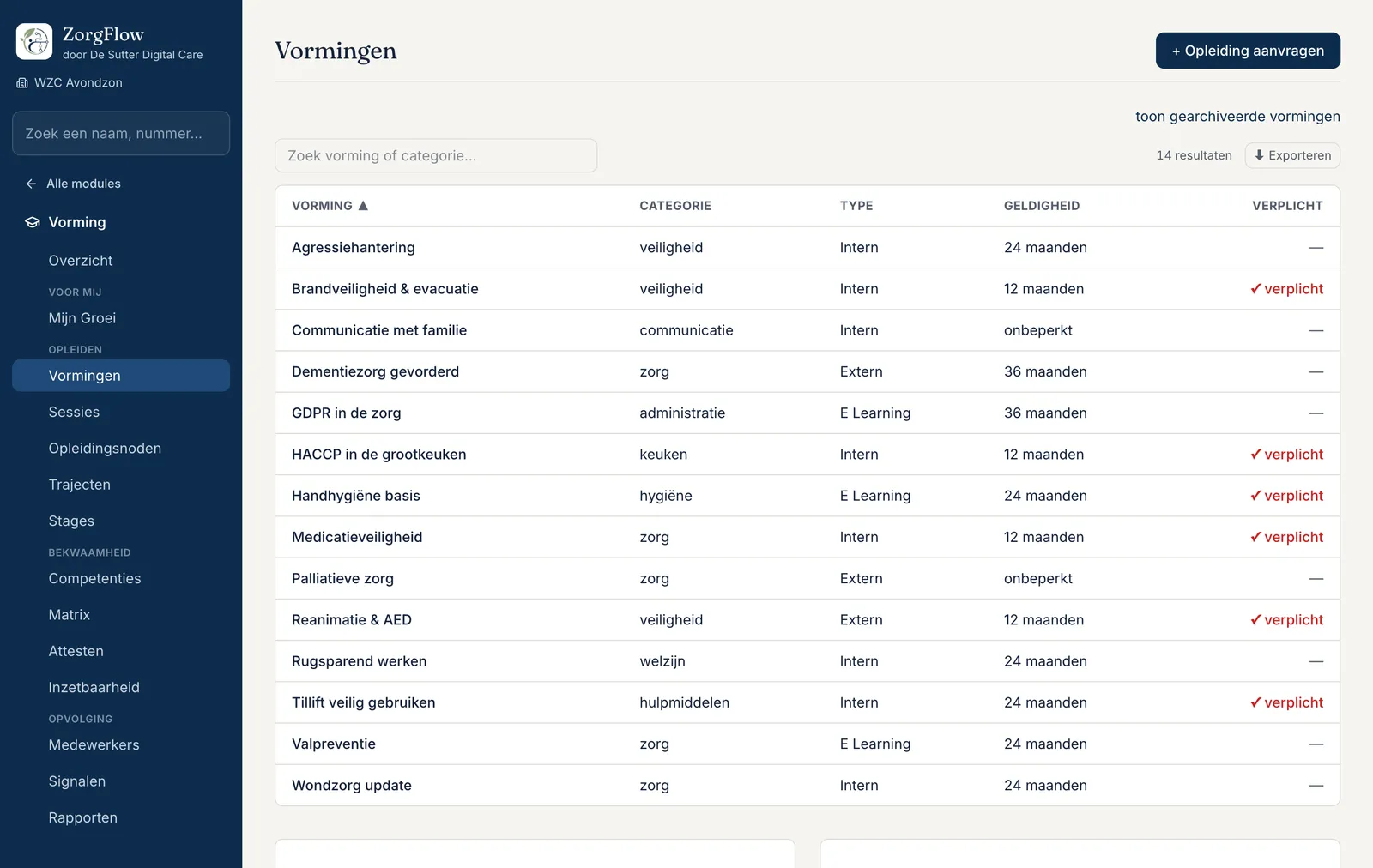
Een vorming is een opleiding zoals Brandveiligheid, Tiltechnieken of Handhygiëne.
Een vorming aanmaken (HR en vorming):
- Vorming → Vormingen → Nieuwe vorming.
- Vul de titel in en kies het type: intern, extern, e-learning of on the job.
- Vul de duur in uren in. Die telt mee in de vormingsuren per medewerker.
- Geldigheid in maanden: hoe lang de vorming geldig blijft. Leeg laten = altijd geldig.
- Vink verplicht aan als de vorming verplicht is, en duid de functies aan voor wie. Niets aanvinken = verplicht voor iedereen.
- Bewaar.
Een deelname registreren zonder sessie, bijvoorbeeld een externe opleiding: op het scherm Vormingen, formulier Deelname registreren. Kies de medewerker, de vorming en de datum.
Een vorming die niet meer gegeven wordt, zet je op archief. De historiek blijft bewaard.
Sessies
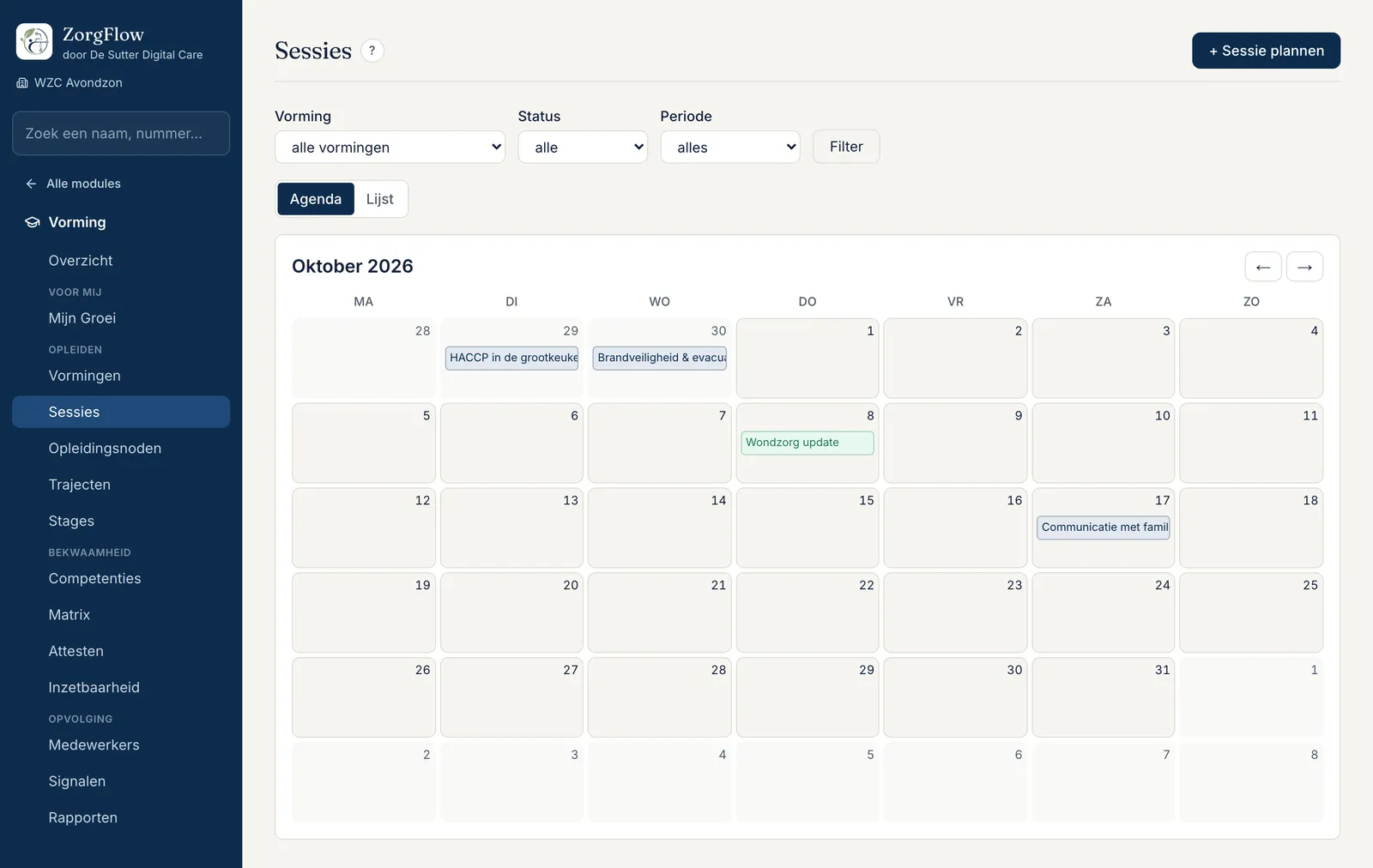
Een sessie is een concreet moment waarop een vorming gegeven wordt.
Een sessie plannen (HR en vorming):
- Vorming → Sessies → + Sessie plannen.
- Kies de vorming, de datum, het uur, de plaats en de docent.
- Vul eventueel het maximum aantal plaatsen en een inschrijvingsdeadline in.
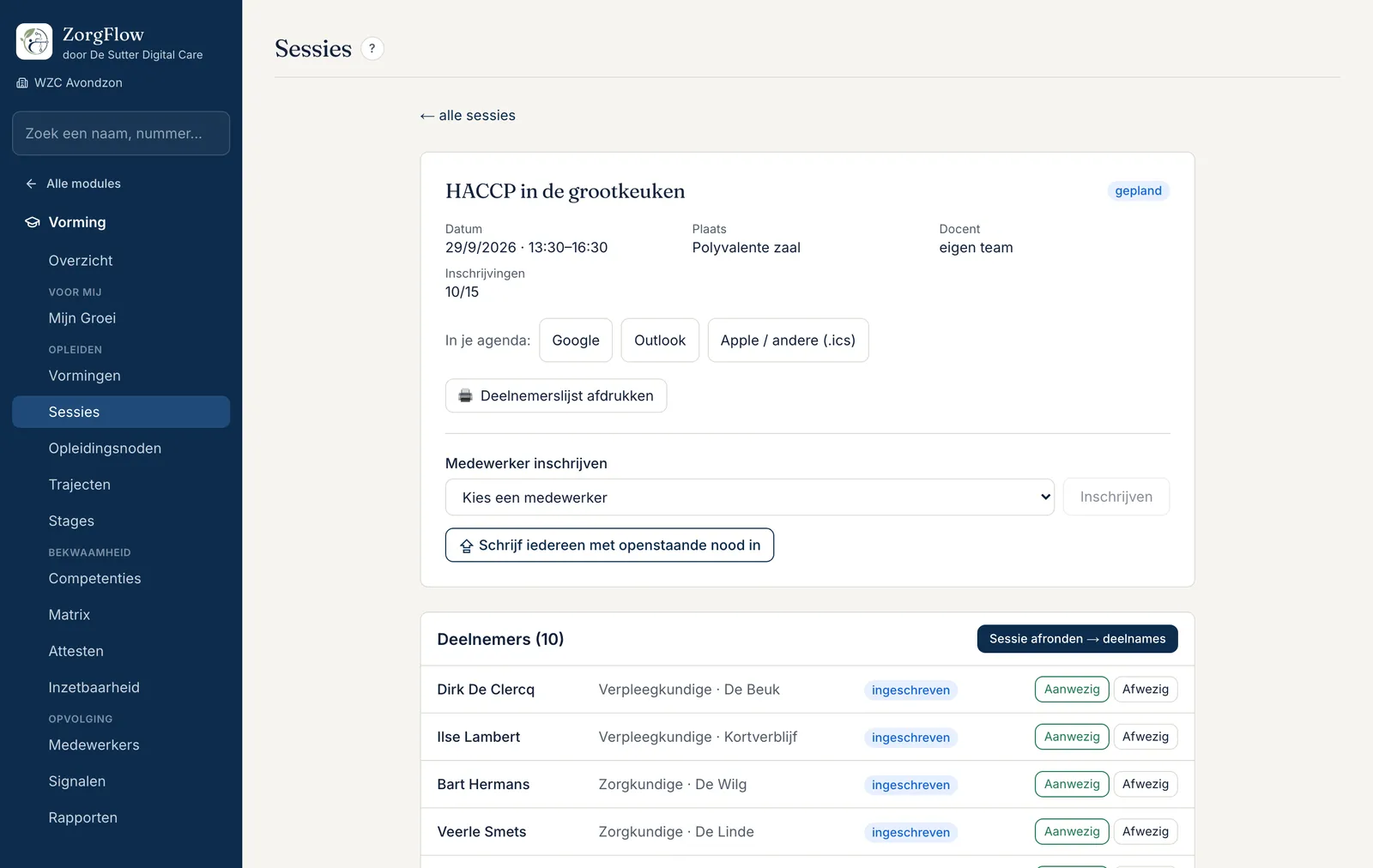
Inschrijven. Medewerkers schrijven zichzelf in op de sessie. HR kan iemand inschrijven met Medewerker inschrijven, of met één klik iedereen met een openstaande nood voor die vorming. Is de sessie vol, dan komt men op de wachtlijst.
Na de sessie:
- Vink per deelnemer Aanwezig of Afwezig aan.
- Klik op Sessie afronden → deelnames. ZorgFlow registreert een deelname voor iedereen die aanwezig was.
- Na validatie krijgt elke deelnemer een attest als pdf, terug te vinden in Mijn Groei.
Op de sessie staan ook Deelnemerslijst afdrukken (om te laten tekenen) en In je agenda.
Deelnames en attesten valideren
Deelnames en attesten die iemand zelf registreert, moeten gevalideerd worden voor ze meetellen. Dat gebeurt op het dossier van de medewerker of in de lijst Attesten. Meerdere tegelijk kan met de vinkjes. Wie afwijst, geeft een reden; de medewerker ziet die.
Attesten
Attesten van buitenaf (bijvoorbeeld een EHBO-brevet) registreer je via Extern attest registreren: medewerker, titel, uitgevende instantie, datum van uitreiking en vervaldatum.
Een medewerker kan ook zelf een attest opladen in Mijn Groei (Een attest indienen), bijvoorbeeld een diploma of een vernieuwd document. Het telt pas mee als HR het valideert. HR krijgt daar een notificatie van.
Competenties en matrix
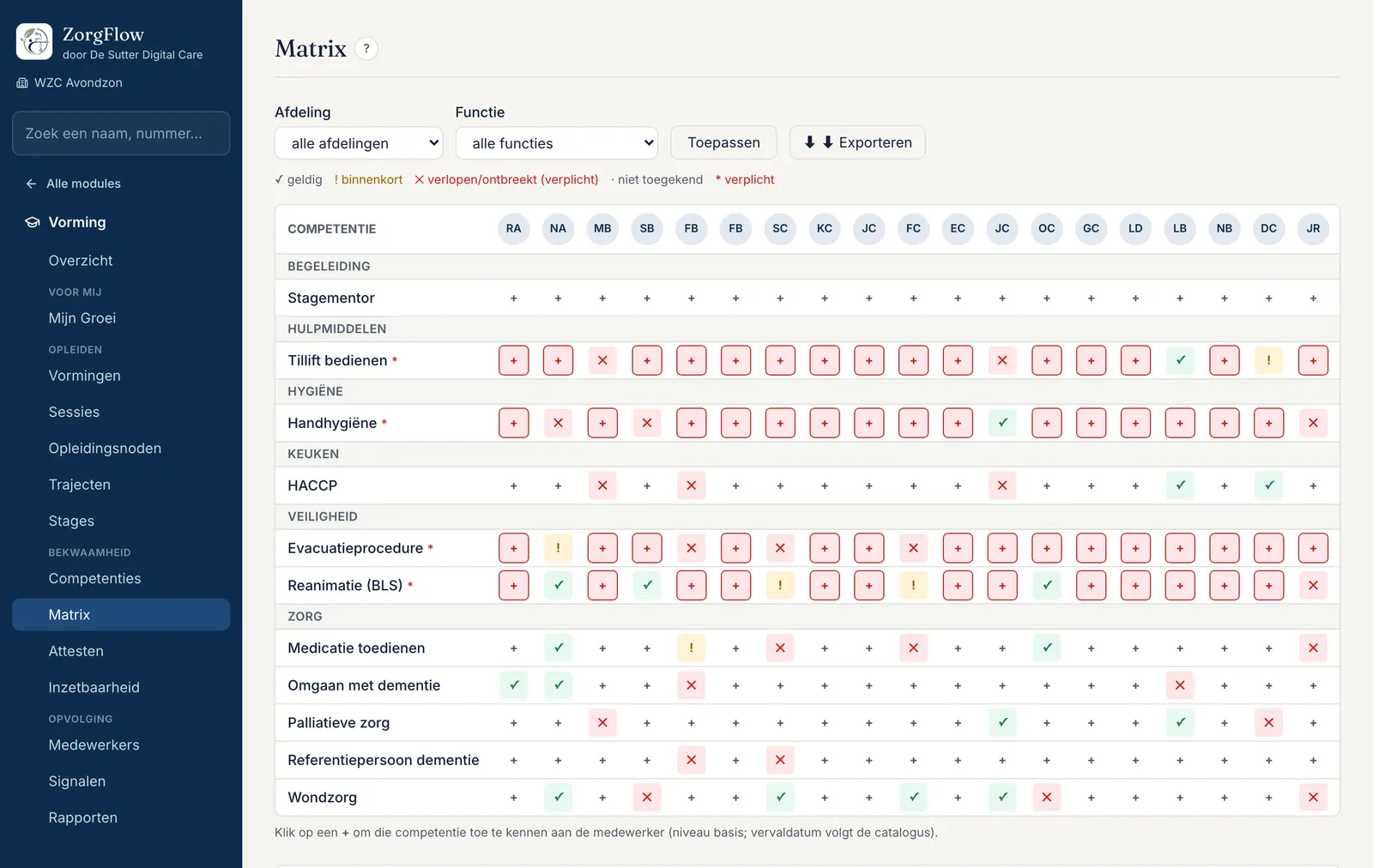
Een competentie is iets wat iemand kan of mag, zoals Tillift bedienen of Medicatie klaarzetten. Per functie kan je instellen welke competenties vereist zijn (Instellingen → Competenties).
- Competenties: een competentie toekennen aan een medewerker, met niveau en eventueel vervaldatum.
- Matrix: per medewerker en competentie. ✓ is geldig, ! vervalt binnenkort, ✕ is verlopen of ontbreekt terwijl de functie ze vereist. Filter op afdeling of functie.
De planning gebruikt deze competenties: een shift die een competentie vereist, stelt eerst vervangers voor die ze hebben.
Signalen
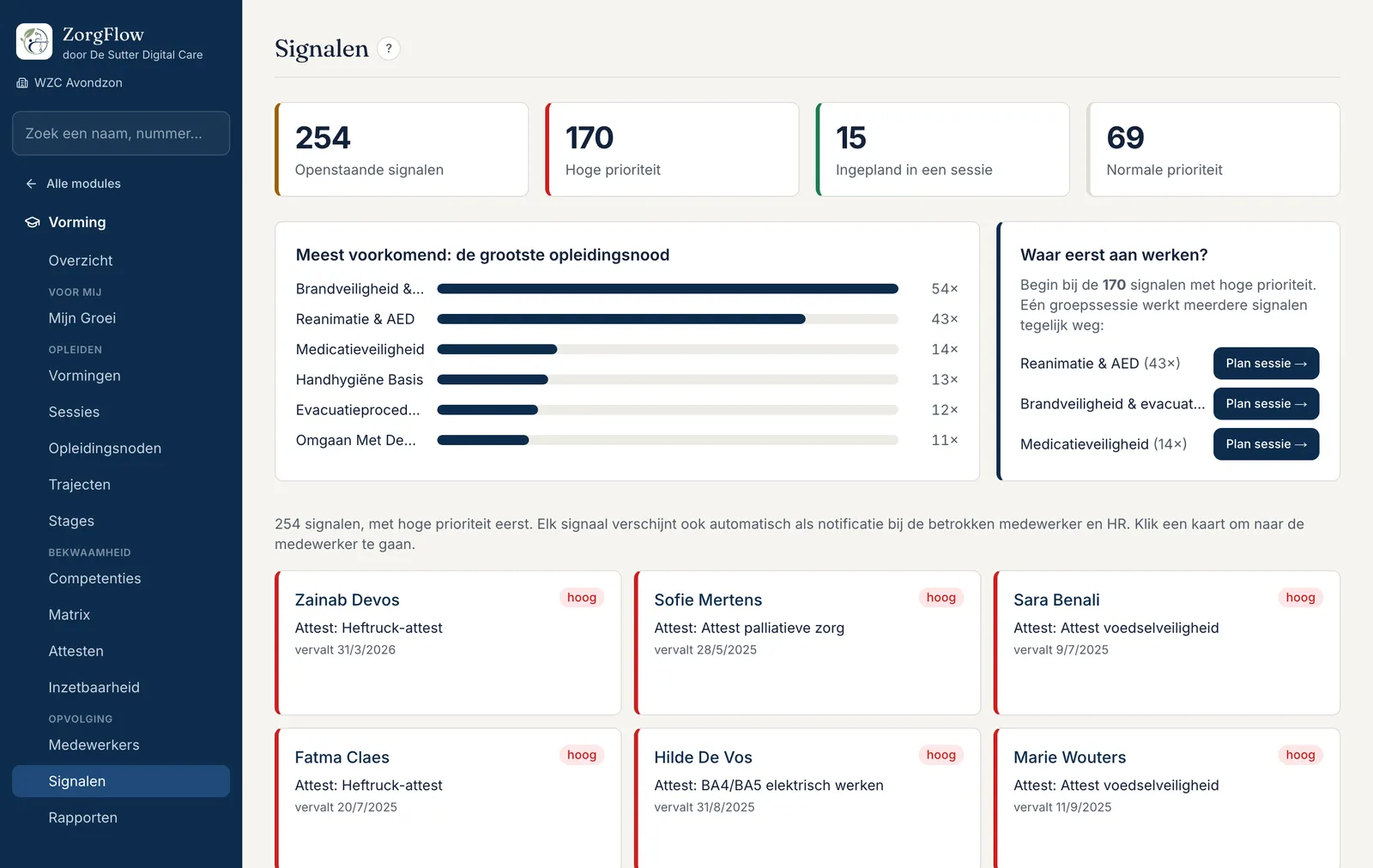
Alles wat binnenkort actie vraagt, met het belangrijkste bovenaan: verlopen of bijna verlopen attesten, verplichte vormingen die nooit gevolgd werden, ontbrekende competenties. Onder Meest voorkomend zie je de grootste opleidingsnood: daar plan je best een sessie voor.
Medewerkers en het dossier
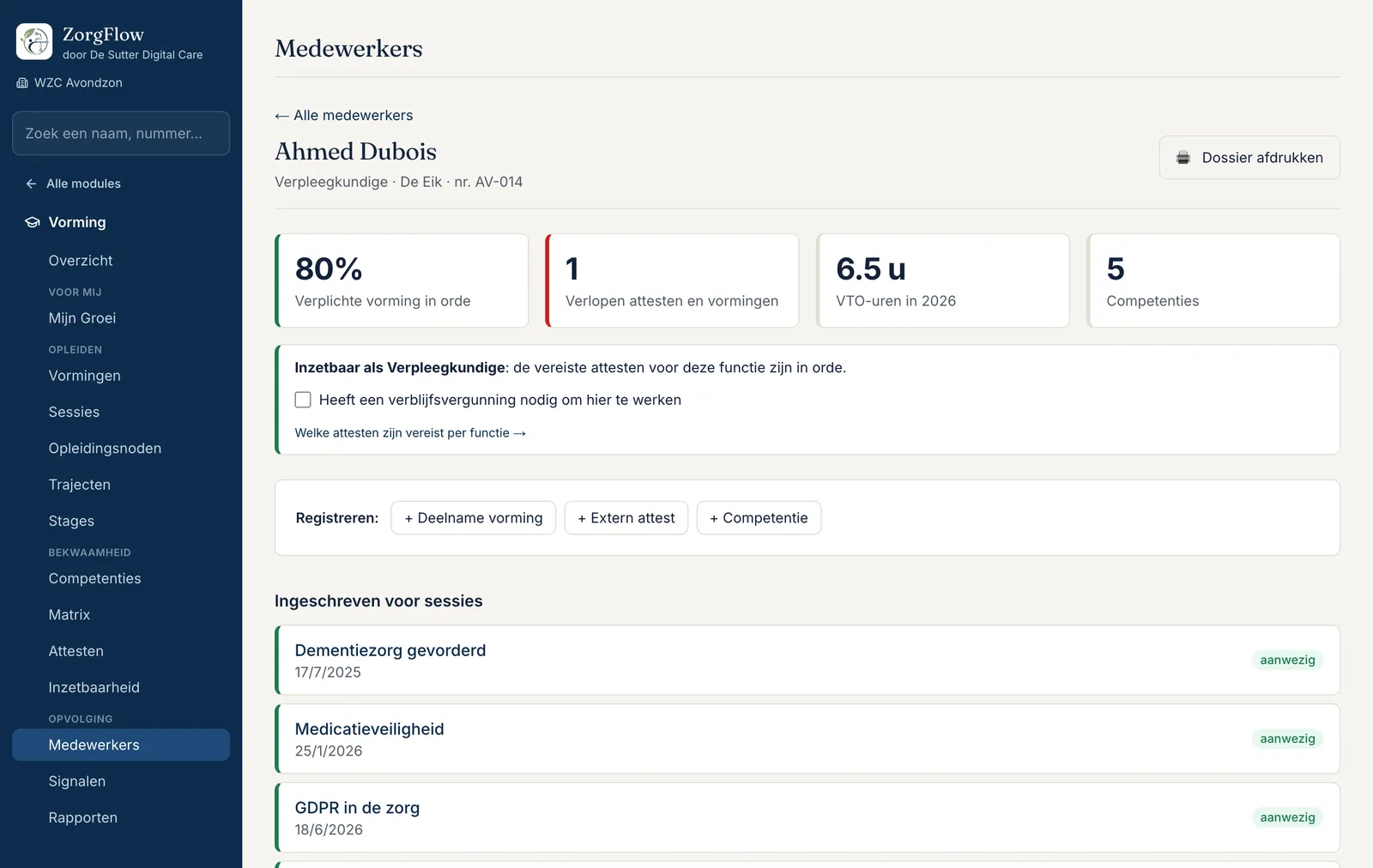
Klik op een medewerker voor het volledige dossier: verplichte vormingen, gevolgde vormingen, sessies waarvoor hij ingeschreven is, attesten en competenties. Met Dossier afdrukken heb je alles op papier, bijvoorbeeld voor een functioneringsgesprek of als een medewerker vraagt wat er over hem bijgehouden wordt.
Opleidingsnoden
Medewerkers vragen in Mijn Groei een opleiding aan: een vorming uit het aanbod of een vrij onderwerp, met een korte reden. HR krijgt een notificatie en ziet bij Opleidingsnoden wat het meest gevraagd wordt. Zet je een aanvraag op bekeken, ingepland of niet weerhouden, dan krijgt de medewerker bericht.
Trajecten
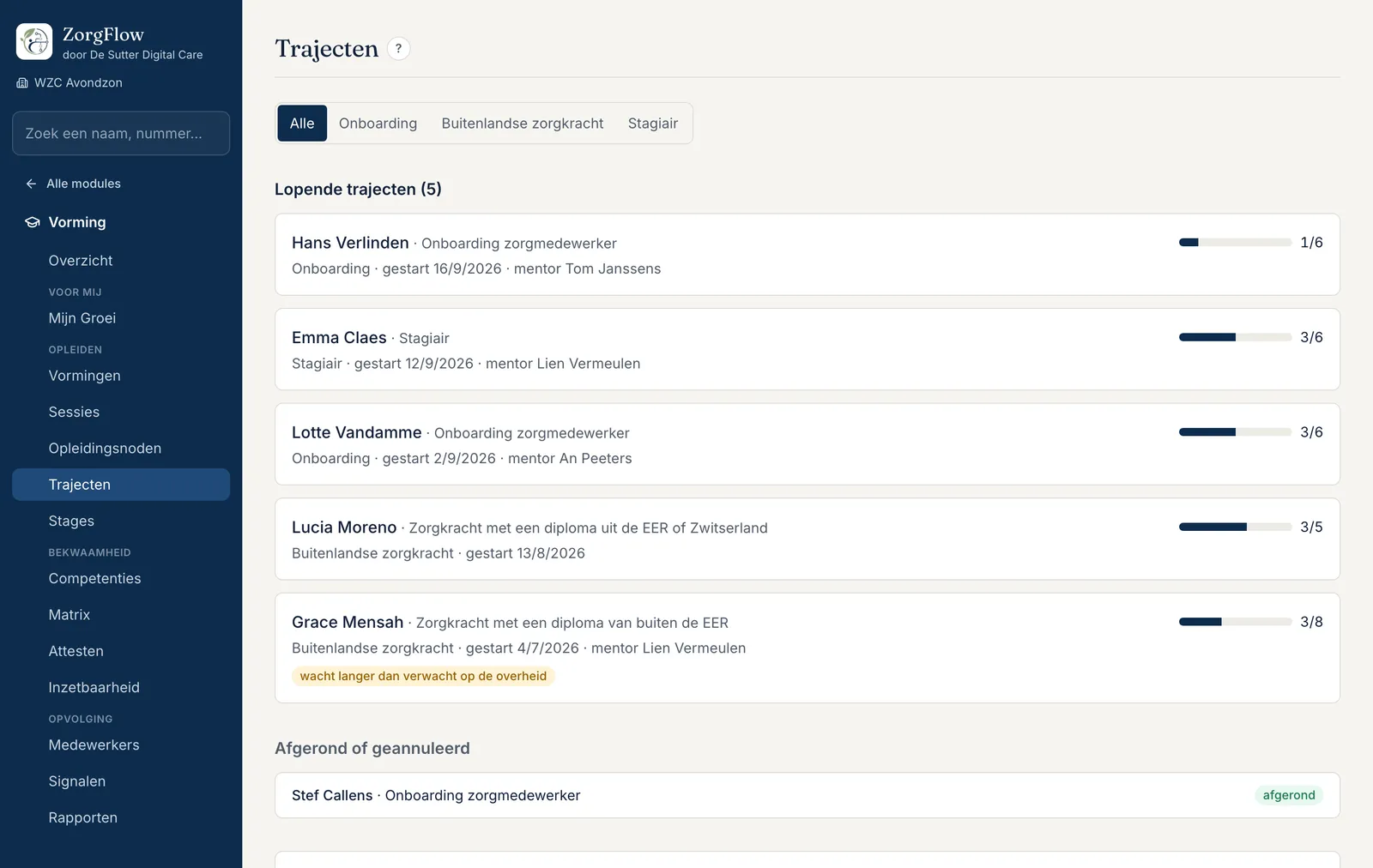
Een traject is een vaste reeks stappen voor één persoon. Er zijn drie soorten:
- Onboarding: het onthaal van een nieuwe collega, met een mentor (peter of meter).
- Buitenlandse zorgkracht: erkenning van het diploma, visum, vergunning en taal.
- Stagiair: onthaal, mentor, procedures gelezen, tussentijds en afsluitend gesprek.
Een traject starten (HR en vorming, hoofdverpleegkundige):
- Vorming → Trajecten → Traject starten.
- Kies de medewerker of stagiair, het sjabloon, de startdatum en eventueel een mentor.
- Klik op Traject starten. Het traject krijgt een eigen kopie van de stappen.
Maak een eigen sjabloon met Nieuw sjabloon, of neem een standaardsjabloon van ZorgFlow over en pas het aan. Per stap zie je wie aan zet is (werkgever, kandidaat, overheid of school), de deadline, de verwachte wachttijd en welk attest als bewijs hoort. De standaardsjablonen hebben een bronlink per stap.
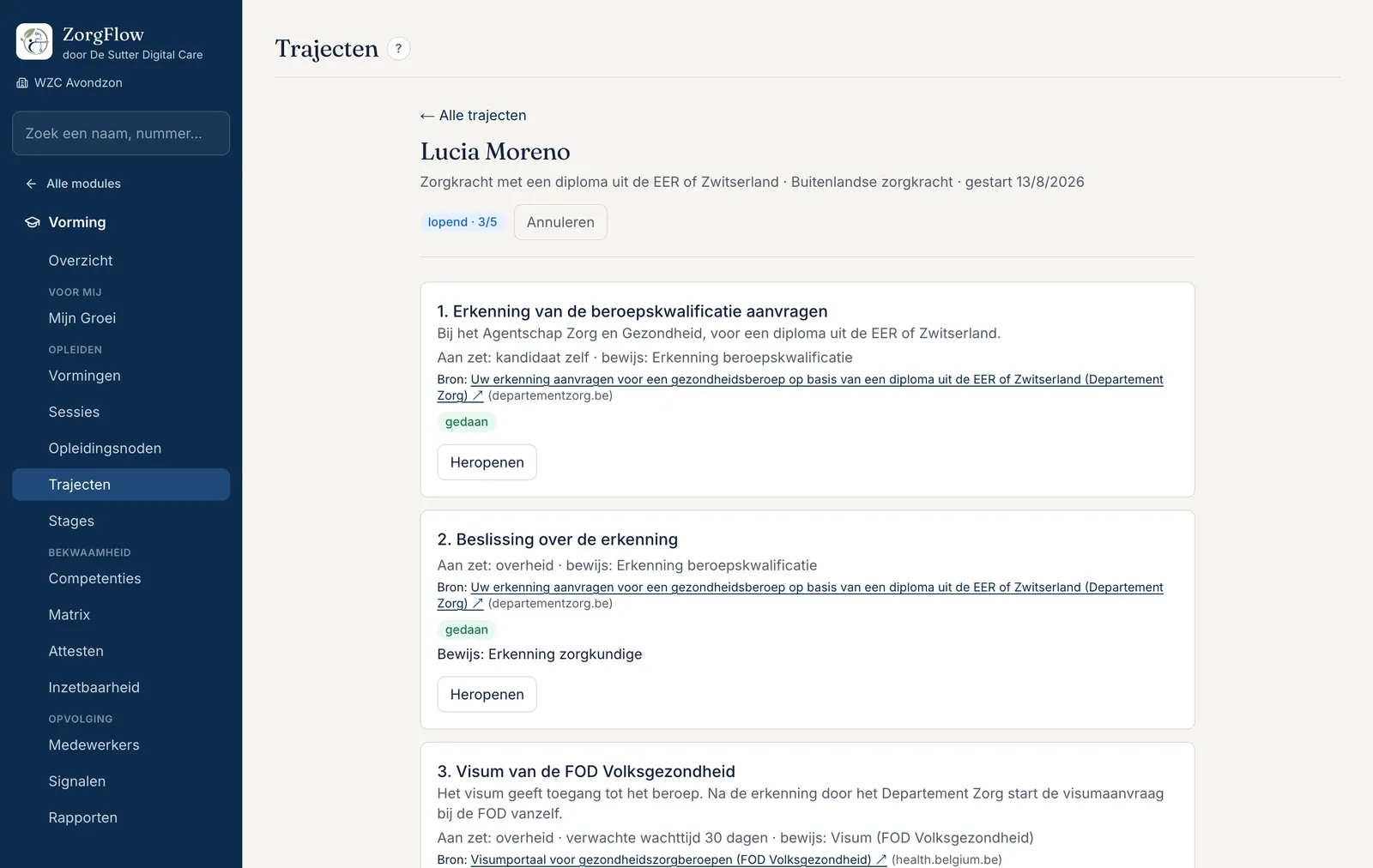
Open een traject en klik bij een stap op Bevestigen als ze gedaan is. Een vergissing zet je terug met Heropenen. Elke registratie blijft bewaard in de Historiek. Het traject rondt vanzelf af als alle stappen gedaan zijn.
ZorgFlow waarschuwt als een deadline voorbij is, als een aanvraag langer dan verwacht bij de overheid ligt, of als een gekoppeld attest vervalt. De medewerker ziet zijn eigen traject in Mijn Groei.
Stages
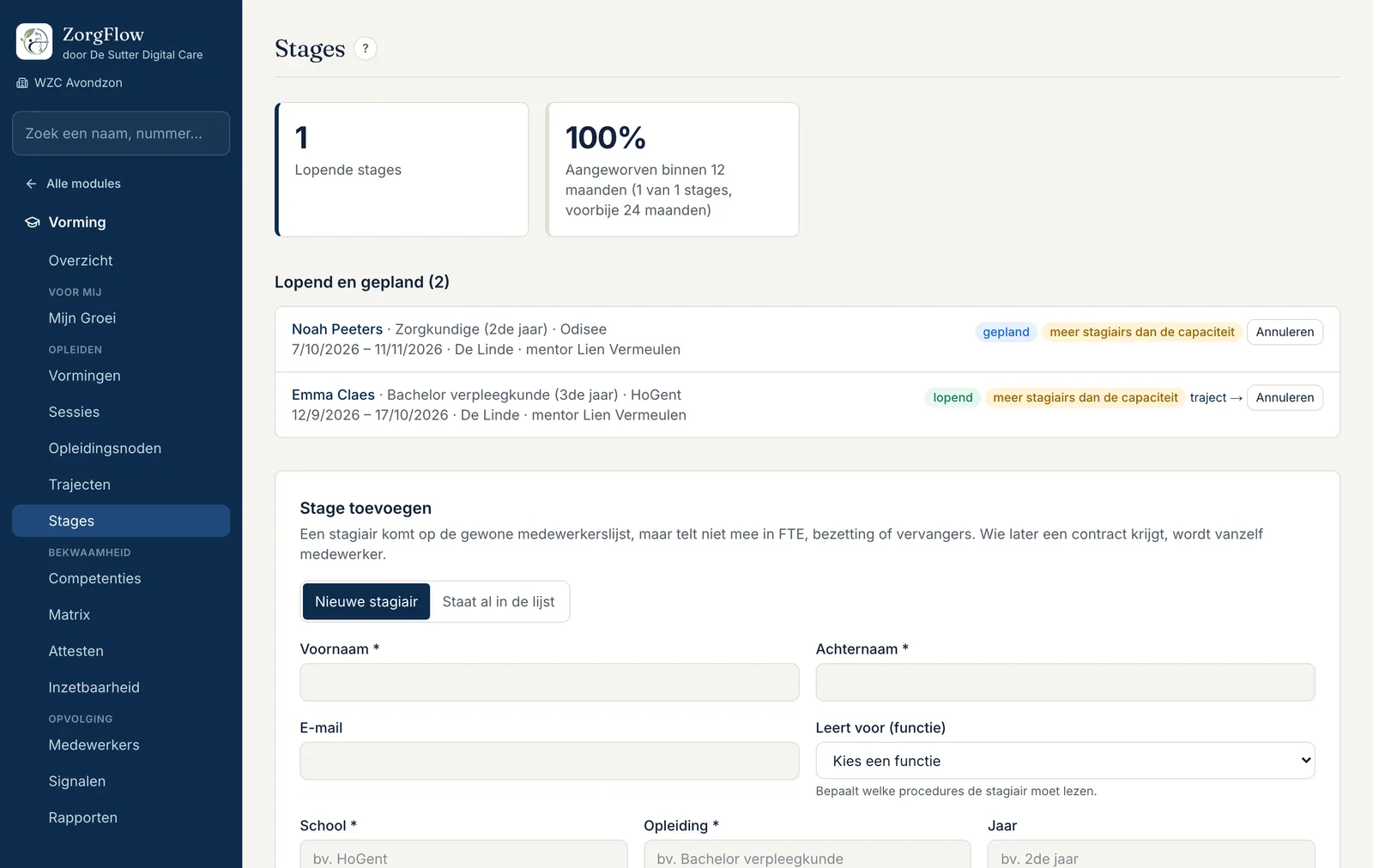
Per stagiair: school, opleiding, jaar, periode, afdeling en mentor.
- Vorming → Stages → Stage toevoegen.
- Kies een bestaande persoon of maak meteen een nieuwe stagiair aan. Duid aan voor welke functie hij leert: dat bepaalt welke procedures hij moet lezen.
- Klik op Stage opslaan.
Een stagiair telt niet mee in de FTE, de bezetting van een shift of als vervanger. Krijgt hij later een contract, dan wordt hij vanzelf medewerker.
- Capaciteit per afdeling: hoeveel stagiairs een afdeling tegelijk aankan. Gaat een stage daarover, dan krijg je een waarschuwing.
- Wie mag mentor zijn: kies de competentie die een mentor moet hebben. Een mentor zonder die geldige competentie krijgt een waarschuwing.
Inzetbaarheid
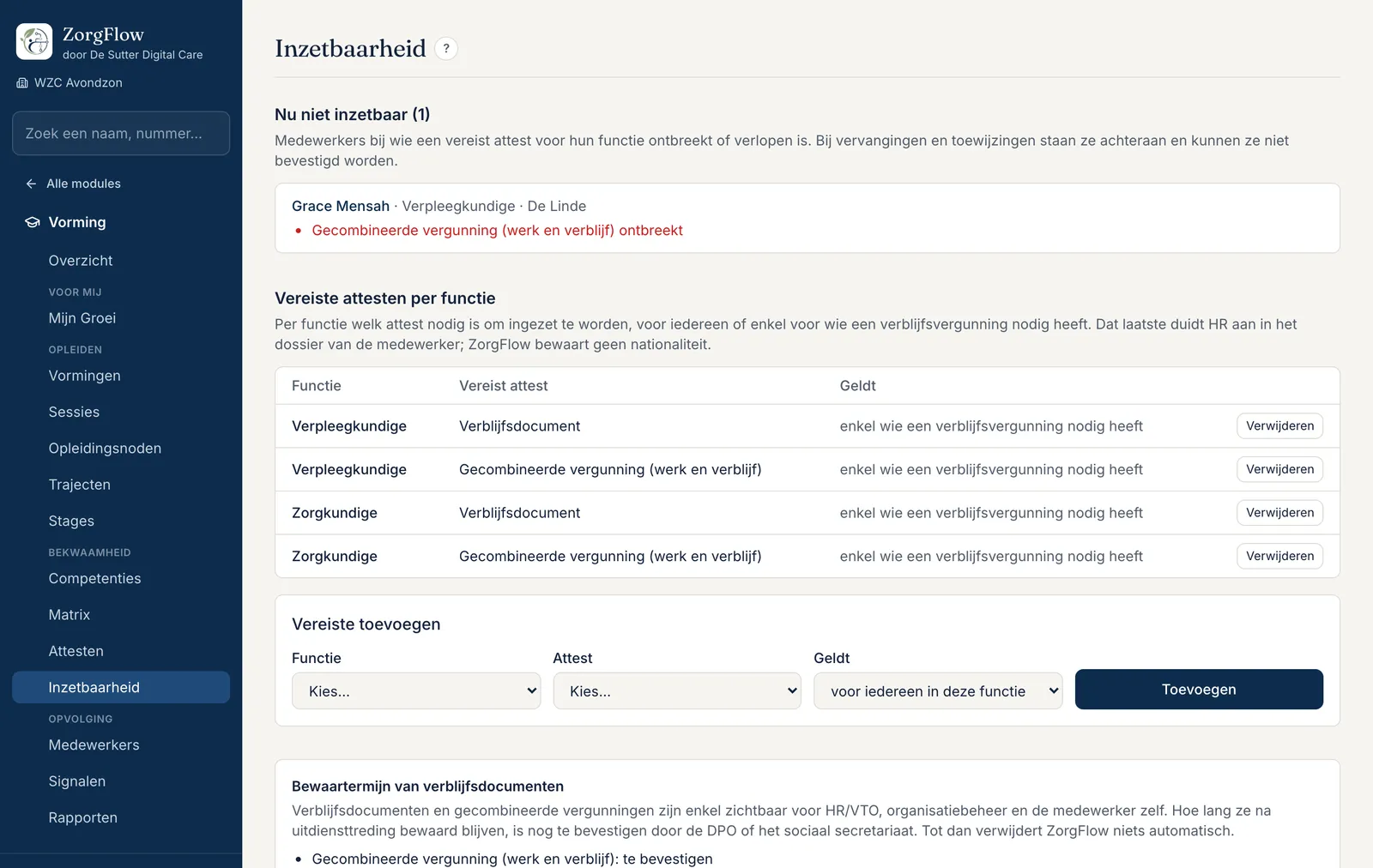
Bij Vereiste attesten per functie duid je aan welk attest een functie vraagt, zoals een erkenning of een visum. Dat kan gelden voor iedereen of alleen voor wie een verblijfsvergunning nodig heeft. HR duidt dat laatste aan in het dossier of bij de start van een traject.
Onder Nu niet inzetbaar staat wie door een ontbrekend of verlopen attest niet ingepland mag worden. Bij vervangingen staat zo iemand achteraan, met de reden, en kan een planner hem niet bevestigen.
Verblijfsdocumenten en vergunningen ziet alleen HR, de organisatiebeheerder en de medewerker zelf. Een planner leest alleen een verplicht administratief document ontbreekt of is verlopen. ZorgFlow bewaart geen nationaliteit en geen paspoort.
Rapporten
Hoeveel verplichte vormingen per afdeling in orde zijn, en de vormingsuren per medewerker per jaar. Exporteerbaar naar Excel. Deze cijfers komen ook vanzelf in Cijfers.
Mijn Groei
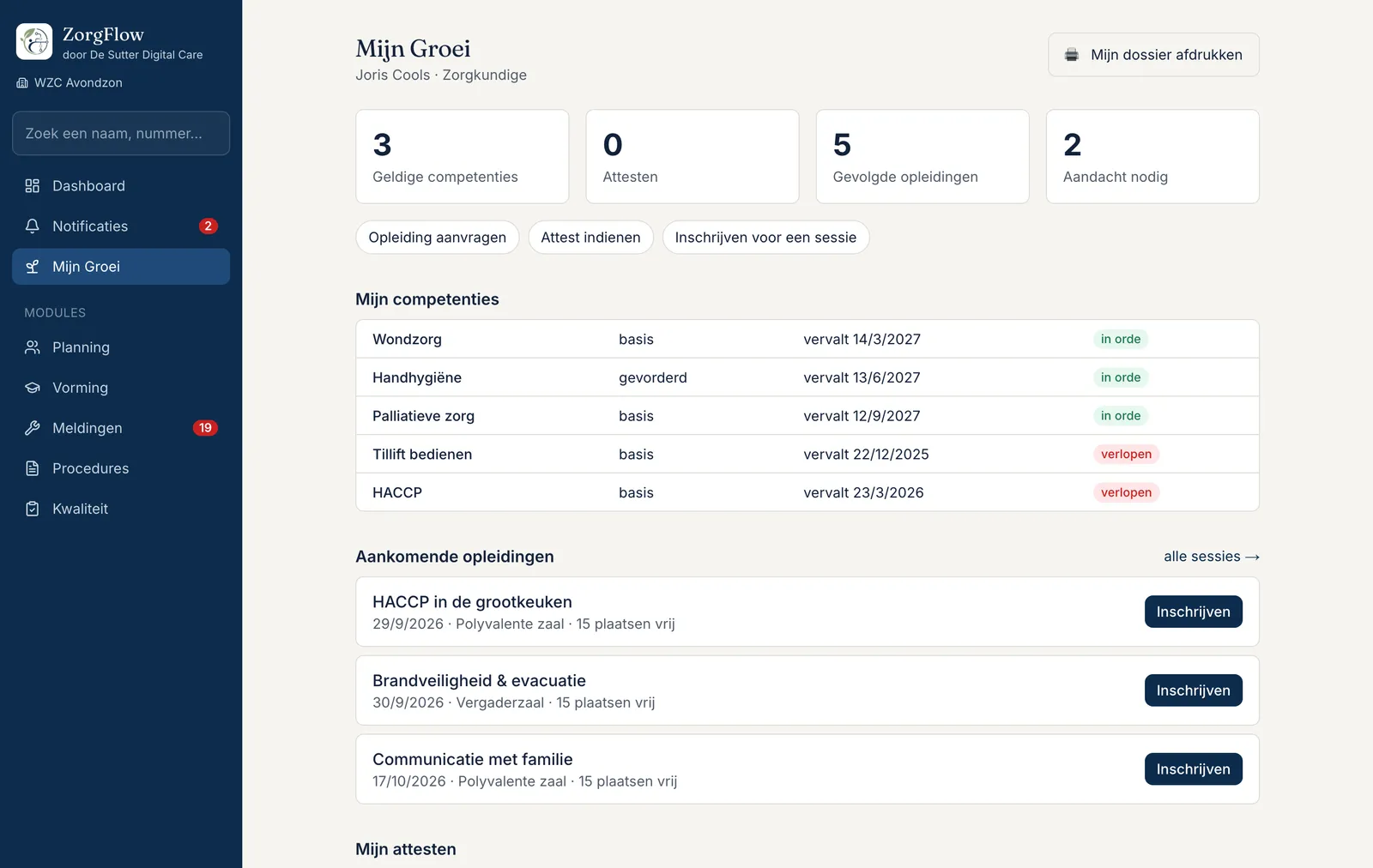
Je eigen vorming: wat in orde is, wat binnenkort vervalt, je attesten (als pdf te downloaden), je competenties en je inschrijvingen. Verder:
- Een opleiding aanvragen en de stand van Mijn aanvragen;
- Een attest indienen;
- Voor je ingepland kunt worden: wat er nog ontbreekt;
- Mijn traject, Mijn stage (voor stagiairs) en Stagiairs die ik begeleid (voor mentors).
Met de afdrukknop heb je je dossier op papier.
Deel 6
Planning
Planning gaat over wie wanneer werkt: rooster, bezetting, afwezigheden, vervangingen, verlof, taken, overdracht en werkdruk.
Wie gebruikt het? Iedereen ziet zijn eigen shiften, meldt afwezigheden en beschikbaarheden, en noteert overdracht. Hoofdverpleegkundigen en HR plannen.
Mijn shiften
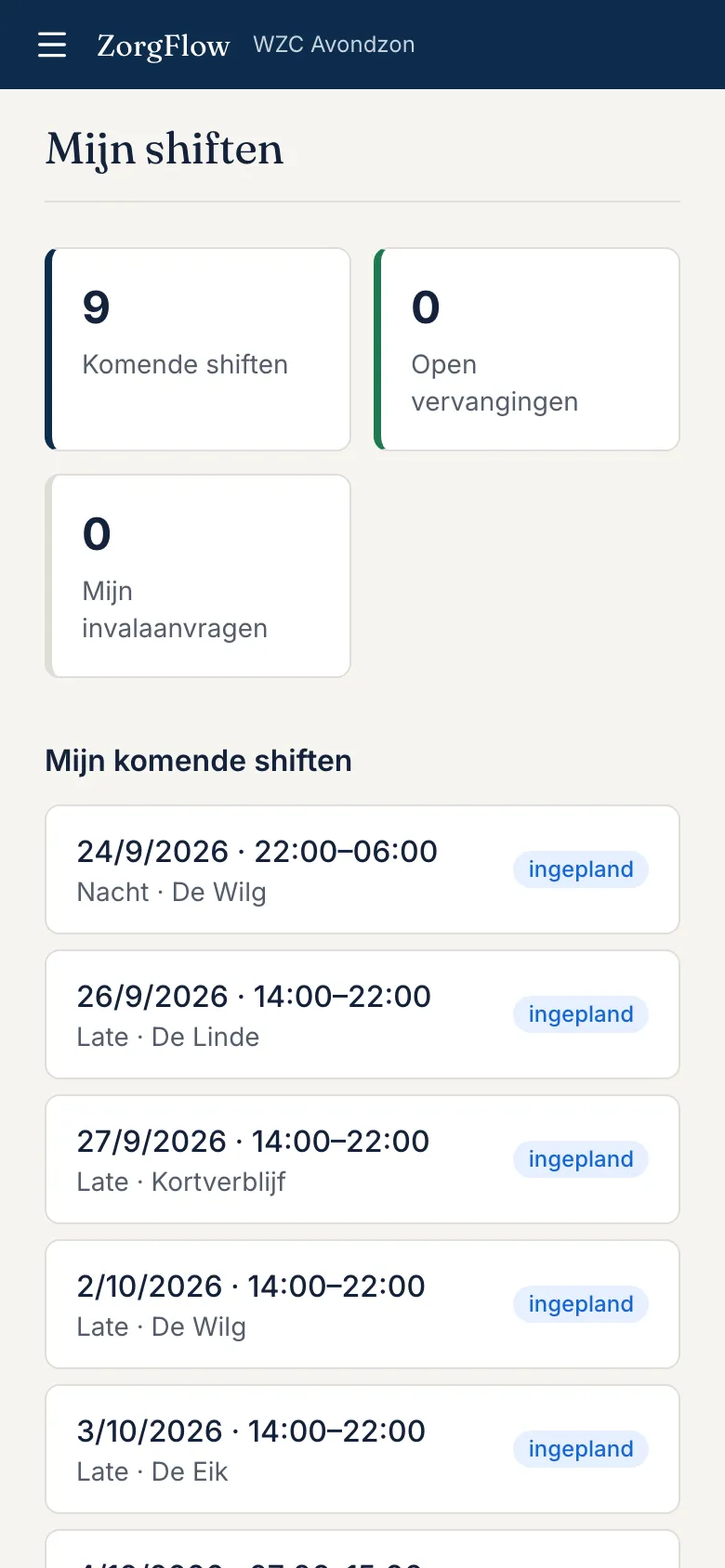
- Mijn komende shiften.
- Open vervangingen: shiften die openvielen. Klik Ik wil invallen om je aan te bieden; een planner bevestigt daarna.
- Mijn invalaanvragen: waar je je voor aanbood en of het bevestigd is.
- In de agenda op je telefoon: zie Deel 4.
Beschikbaarheden
Geef door wanneer je extra kan werken of juist niet kan. Planners zien het bij het zoeken naar een vervanger.
Afwezigheden
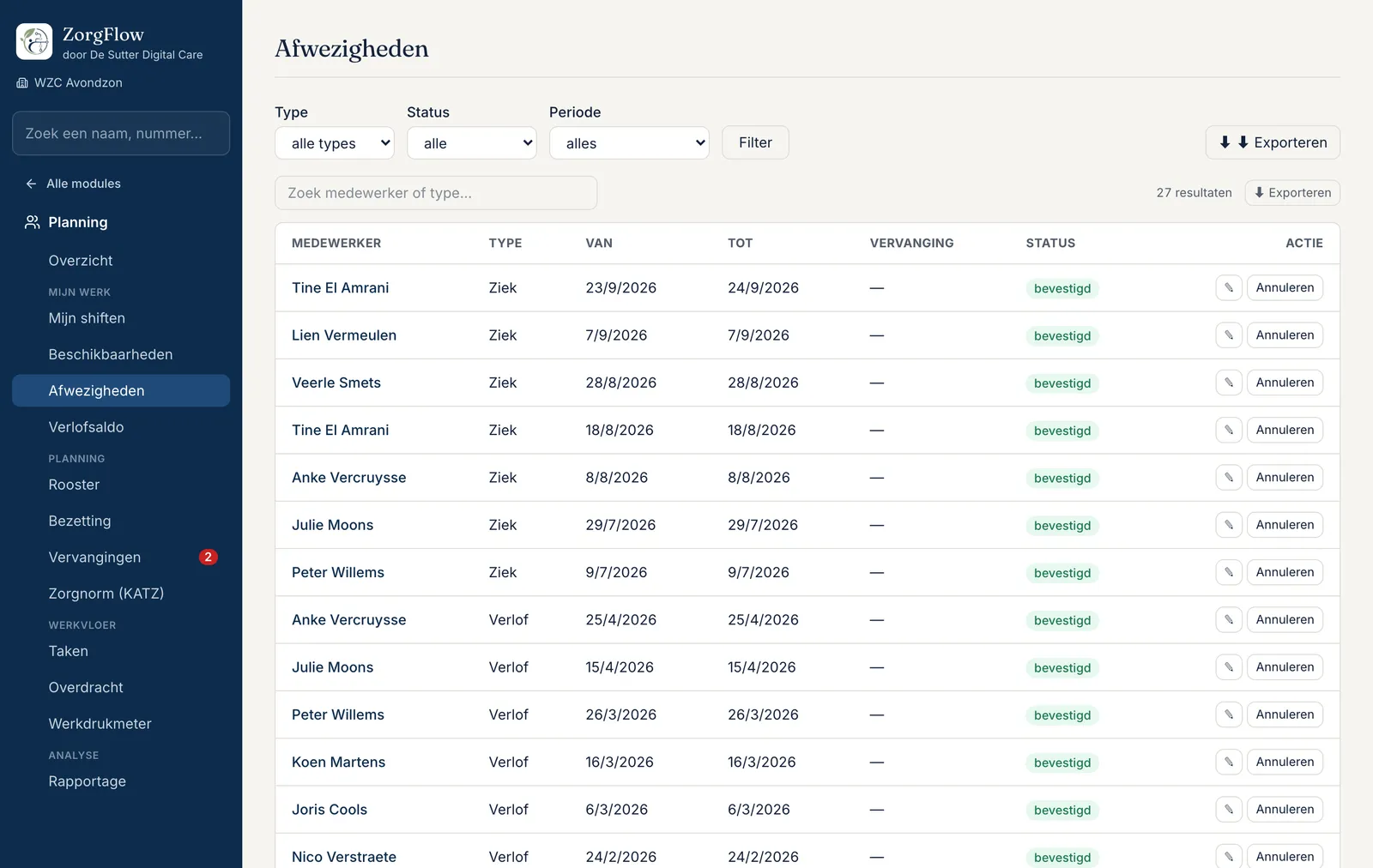
Afwezig melden (iedereen):
- Planning → Afwezigheden.
- Kies het type (bijvoorbeeld ziekte, verlof, recup), de eerste en de laatste dag.
- Bewaar. Je afwezigheid staat op gemeld tot een planner ze bevestigt.
Vul geen medische reden in: dat hoort niet in ZorgFlow.
Bevestigen of weigeren (hoofdverpleegkundige, HR): open de afwezigheid of vink er meerdere aan in de lijst. Bij weigeren geef je een reden; de medewerker krijgt een notificatie. Valt er een shift open door een bevestigde afwezigheid, dan verschijnt die bij Vervangingen.
Verlofsaldo
Per medewerker het jaarrecht min de bevestigde afwezigheden van het type verlof of recup, in werkdagen (maandag tot vrijdag, zonder Belgische feestdagen). HR stelt het verlofrecht en recuprecht per jaar in, per persoon of voor iedereen tegelijk.
Rooster
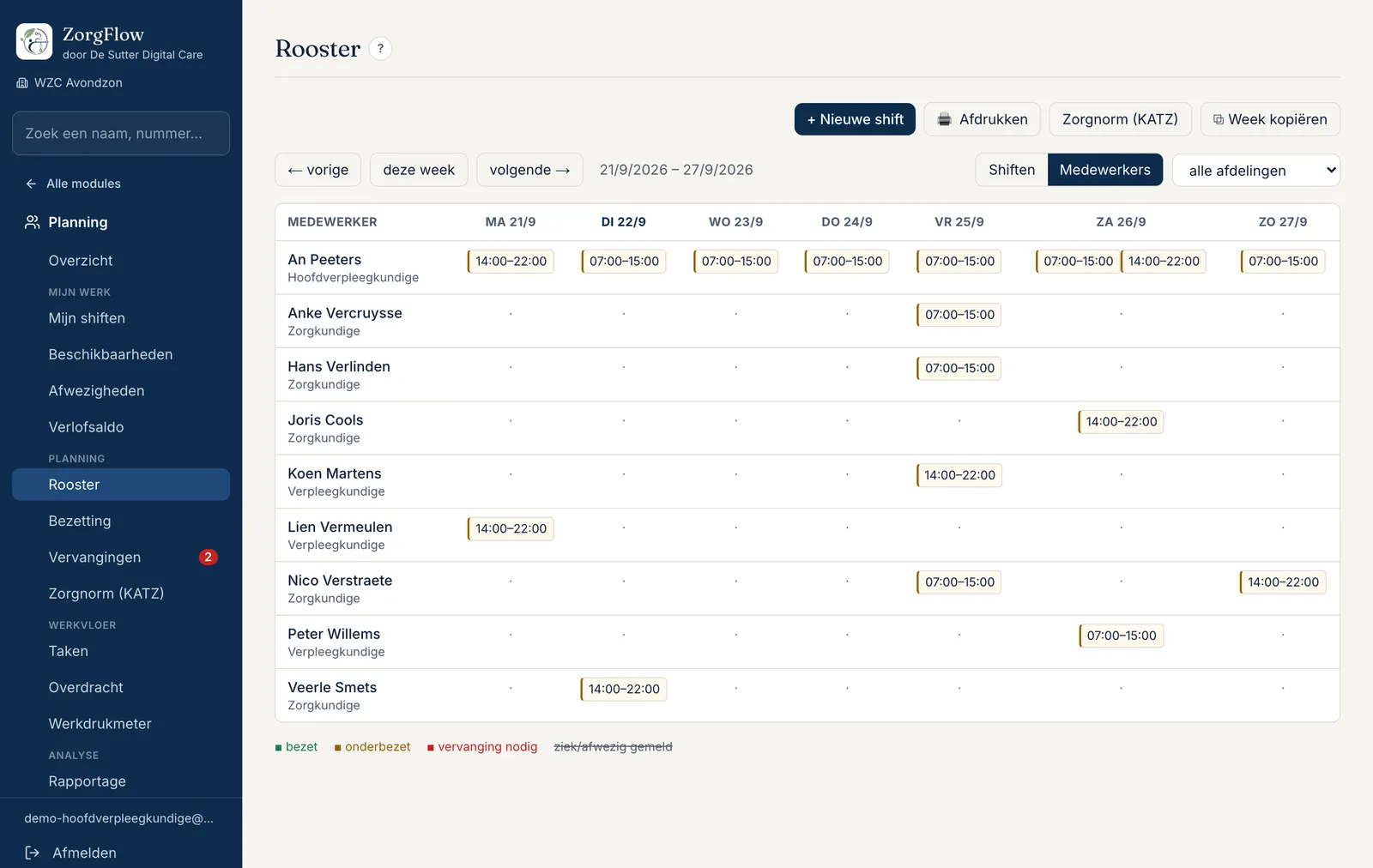
De shiften van de week, per shift of per medewerker. Een rood gemarkeerde shift betekent dat die medewerker die dag afwezig gemeld is.
- Blader met de pijlen naar een andere week.
- Week kopiëren zet alle shiftblokken van deze week in een andere week. De bezetting begint daar leeg: je wijst daarna de mensen toe. Zo bouw je snel een vast patroon op.
- Afdrukken voor het prikbord.
Bezetting
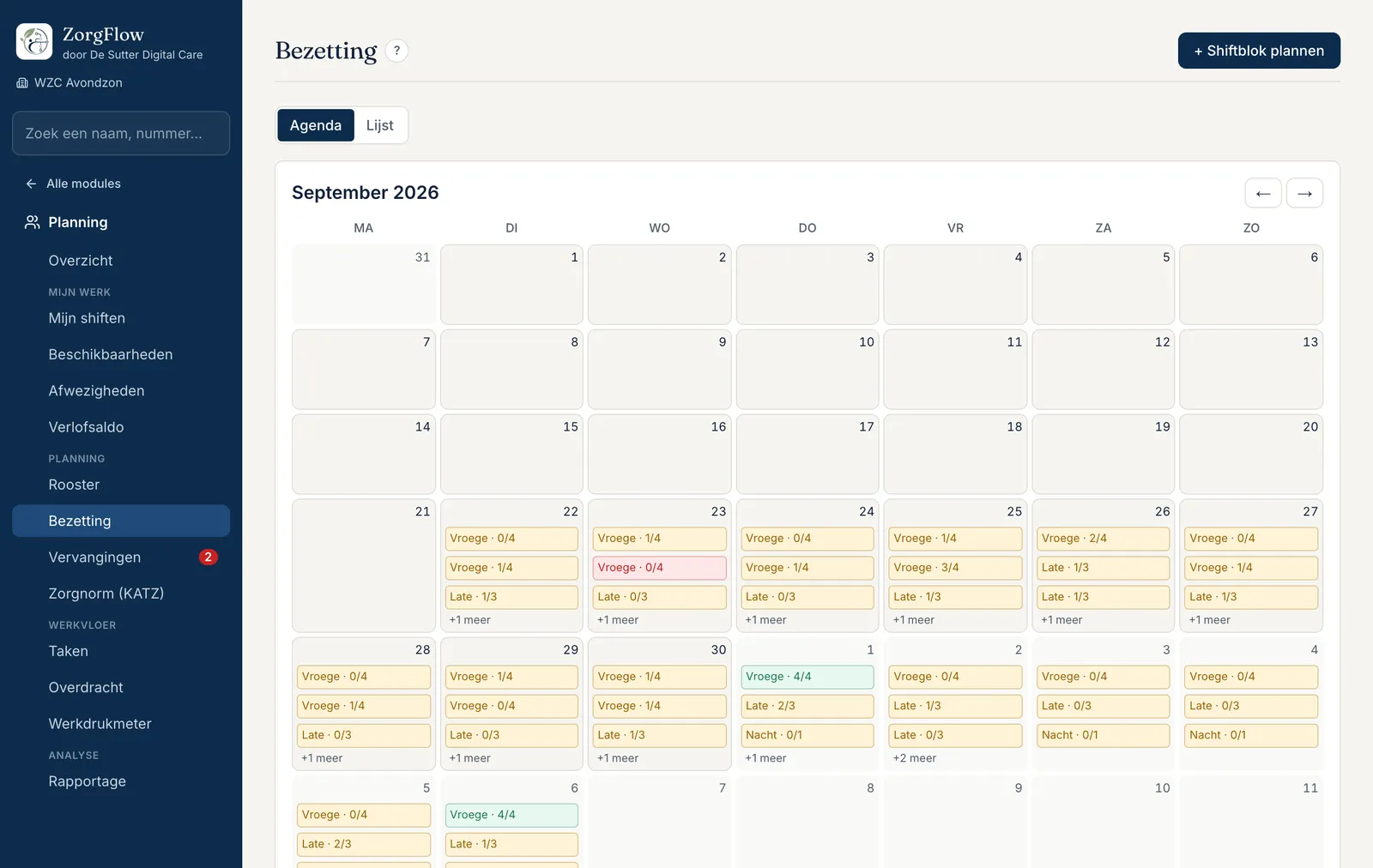
Per shift hoeveel mensen nodig zijn en hoeveel er ingepland zijn. Een tekort zie je meteen, ook als iemand zich afwezig meldt.
Een shiftblok plannen:
- Planning → Bezetting → + Shiftblok plannen.
- Kies site, afdeling, datum, van en tot, en hoeveel mensen nodig zijn.
- Optioneel: een label (bijvoorbeeld vroege), de functie en een vereiste competentie.
- Open het shiftblok en wijs medewerkers toe.
Vervangingen
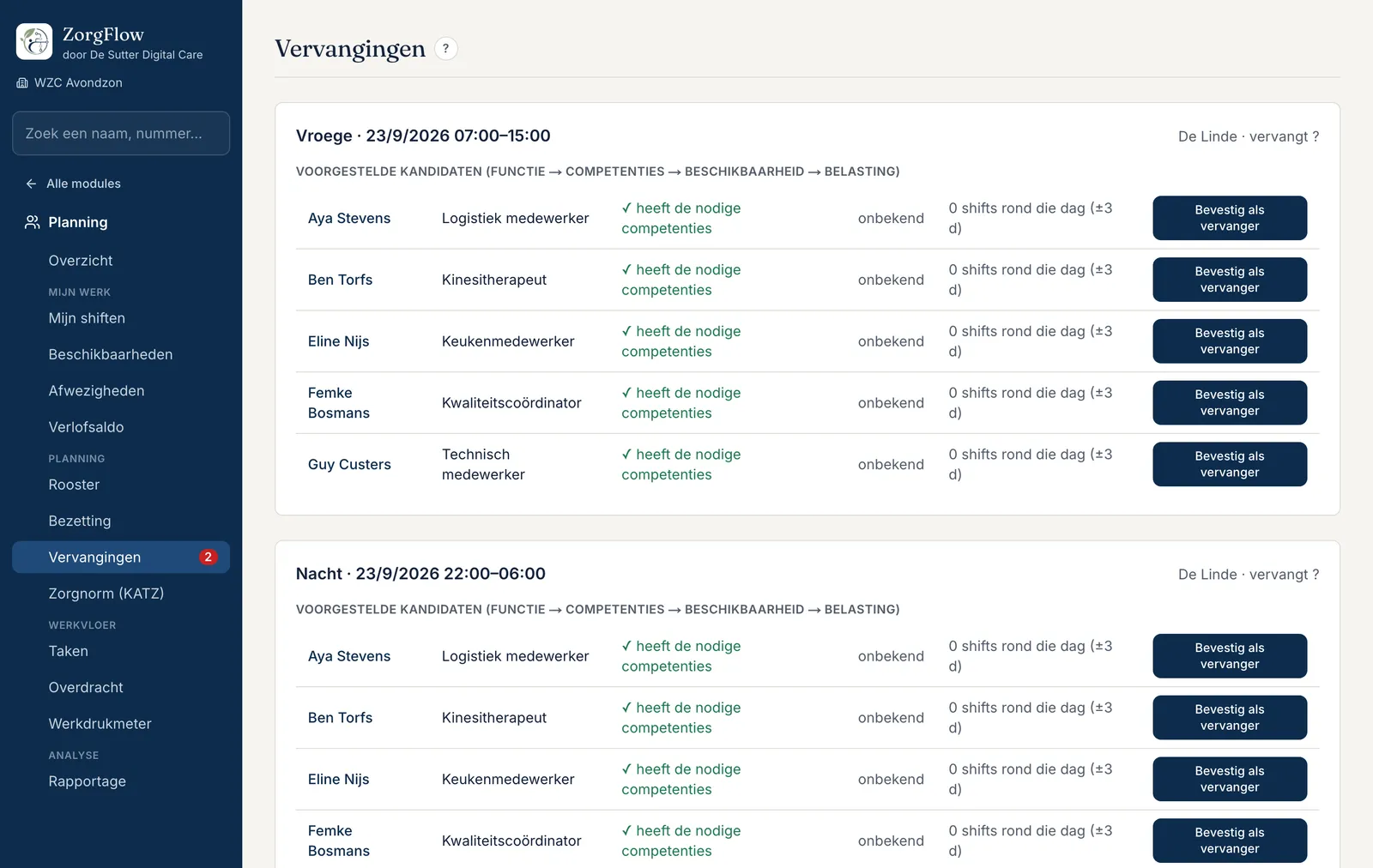
Shiften die openvielen door een afwezigheid. Klik een vervanging open: de kandidaten staan in volgorde.
- Eerst wie de nodige competentie heeft.
- Dan wie zich beschikbaar gaf.
- Dan wie die week het minst aantal shiften heeft.
Wie op dat moment al werkt, staat er niet tussen. Wie niet inzetbaar is (zie Inzetbaarheid in Deel 5), staat achteraan met de reden en kan je niet bevestigen. Stagiairs staan er niet tussen. Je kan een kandidaat rechtstreeks vragen, of wachten tot iemand zich aanbiedt via Mijn shiften, en dan bevestigen.
Zorgnorm (KATZ)
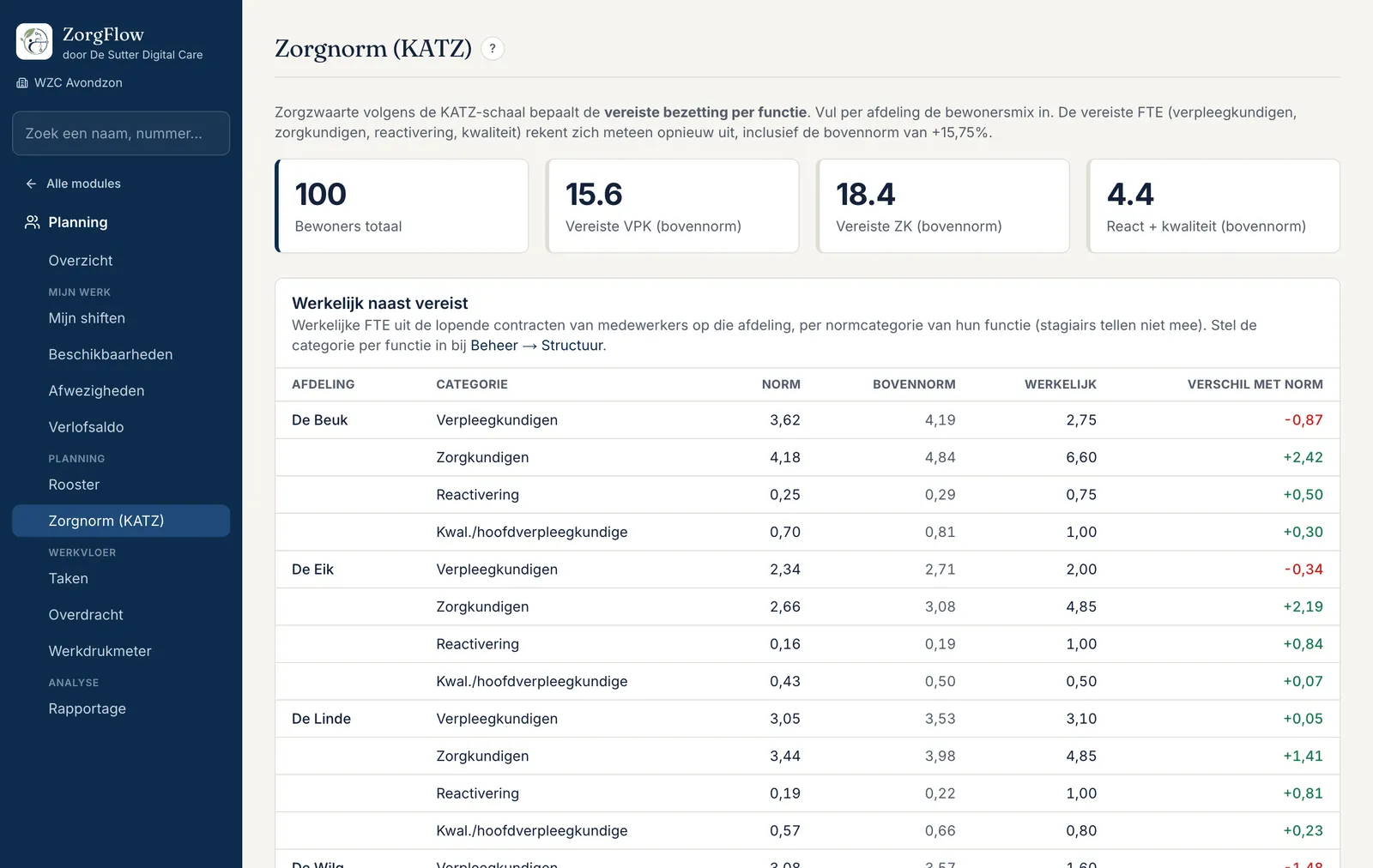
De bezetting die de RIZIV-norm vraagt, berekend uit de bewonersmix per afdeling (KATZ-categorieën O, A, B, C, Cd en D). Per afdeling en per categorie (verpleegkundigen, zorgkundigen, reactivering, kwaliteit en hoofdverpleegkundige) zie je de norm, de bovennorm, de werkelijke FTE uit de lopende contracten en het verschil. Stagiairs tellen niet mee.
Vul de bewonersmix per afdeling in, of laat ze automatisch inlezen via een koppeling (Deel 13). Welke functie in welke categorie telt, stel je in bij Instellingen → Structuur. Na elk kwartaal legt ZorgFlow de stand vast.
Taken
Praktische taken voor het team, bijvoorbeeld kast met incontinentiemateriaal aanvullen. Een taak heeft een titel, eventueel een toelichting, een deadline en een prioriteit, en kan aan iemand toegewezen worden. Wie een taak krijgt, krijgt een notificatie.
Overdracht
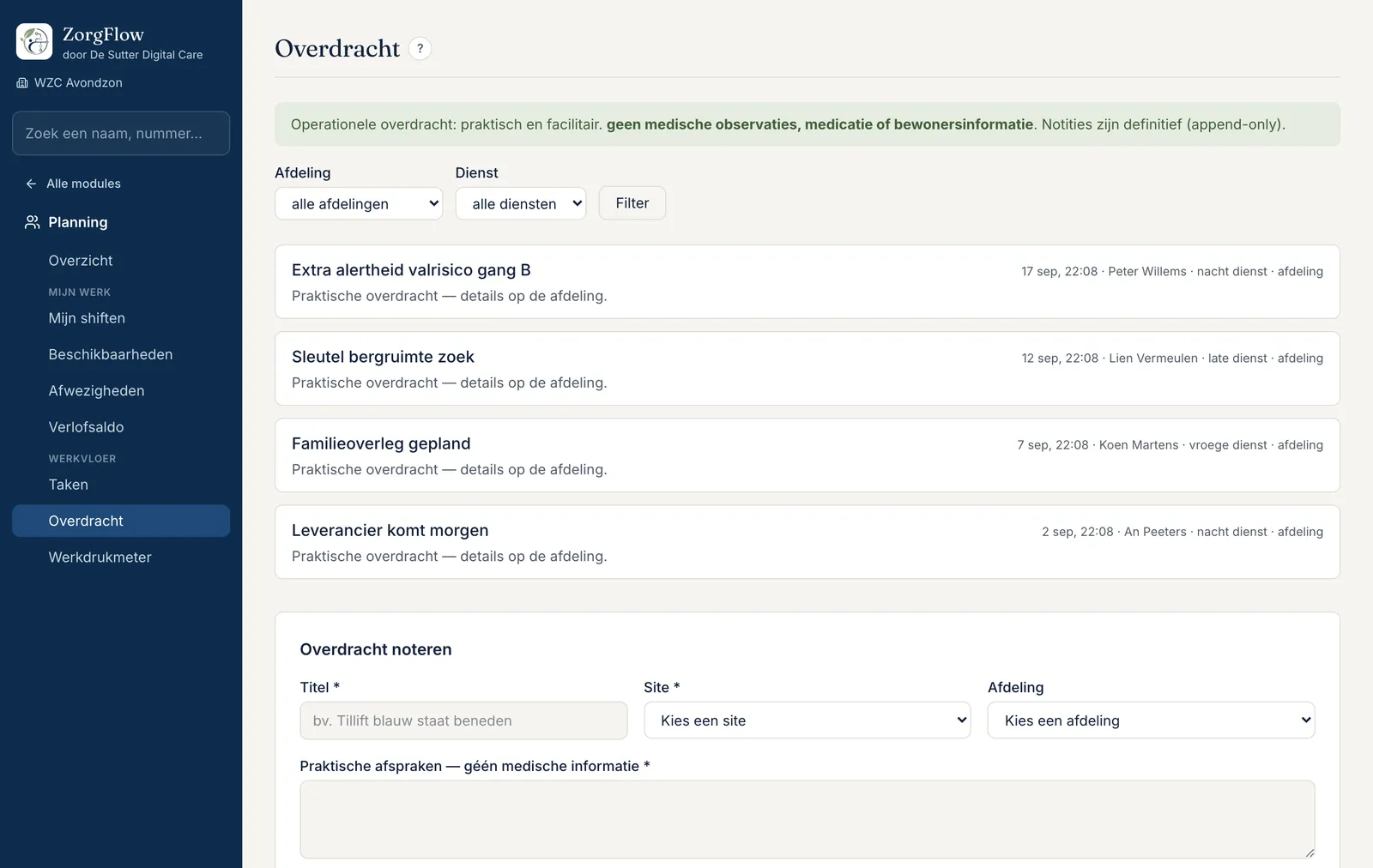
Praktische informatie voor de volgende shift: lift B staat stil, nieuwe bewoner komt om 14 uur. Kies site, afdeling, dienst en voor wie de notitie zichtbaar is.
Geen medische gegevens of namen van bewoners in de overdracht. Die horen in het zorgdossier.
Een overdracht kan achteraf niet gewijzigd worden. Klik een notitie aan om ze volledig te lezen.
Werkdrukmeter
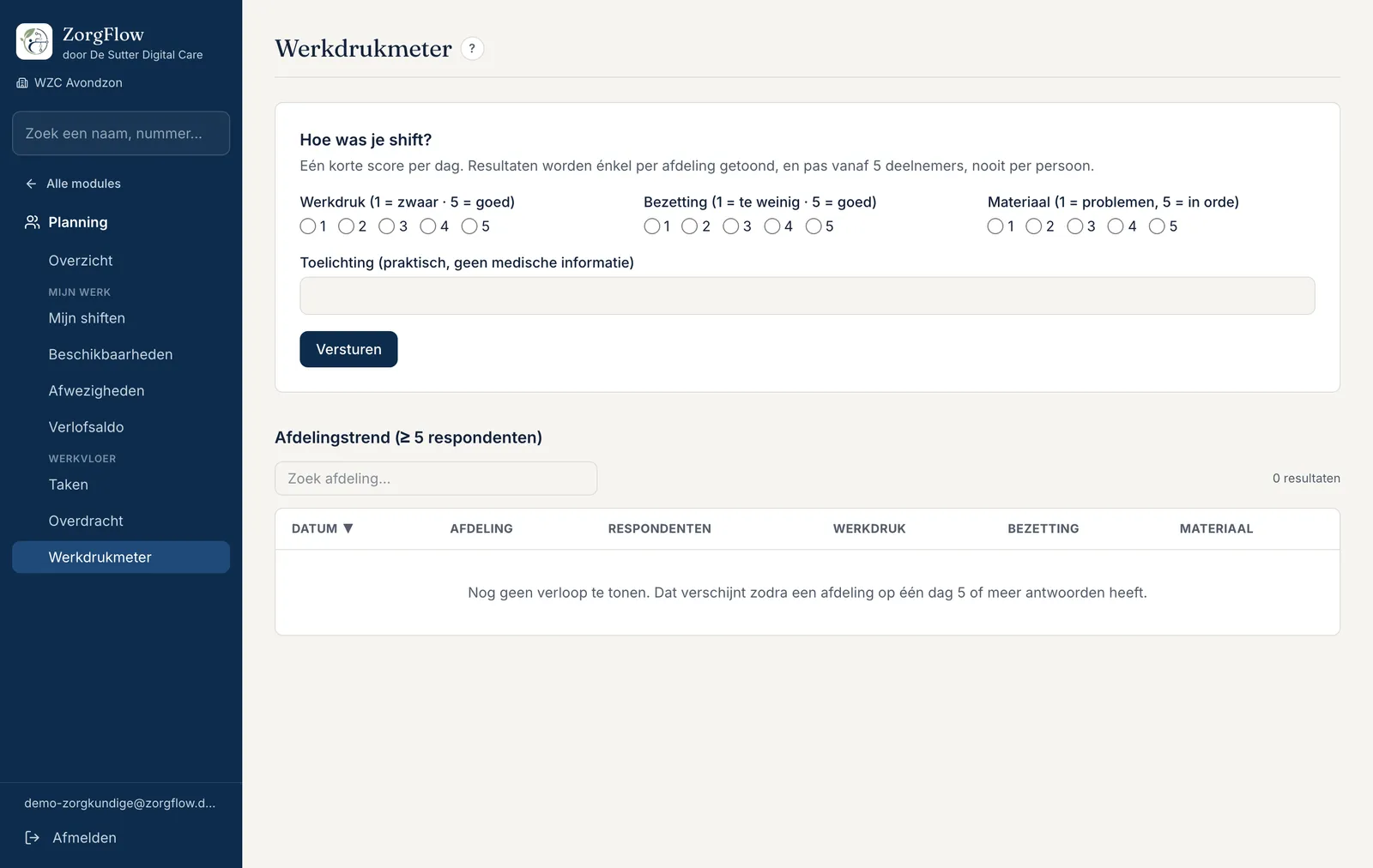
Na je shift: Hoe was je shift? Een score en eventueel een korte, praktische toelichting. De resultaten zie je alleen per afdeling, en pas vanaf vijf antwoorden op een dag, zodat niemand herkenbaar is.
Rapportage
Afwezigheden per type en ziekteverzuim per afdeling, voor HR, directie, kwaliteit en hoofdverpleegkundigen.
Deel 7
Meldingen
Meldingen zijn voor alles wat kapot is, ontbreekt of niet in orde is: een lekkende kraan, een tillift die hapert, een deur die niet sluit.
Wie gebruikt het? Iedereen kan melden. De technische dienst en de hoofdverpleegkundige behandelen.
Een melding maken
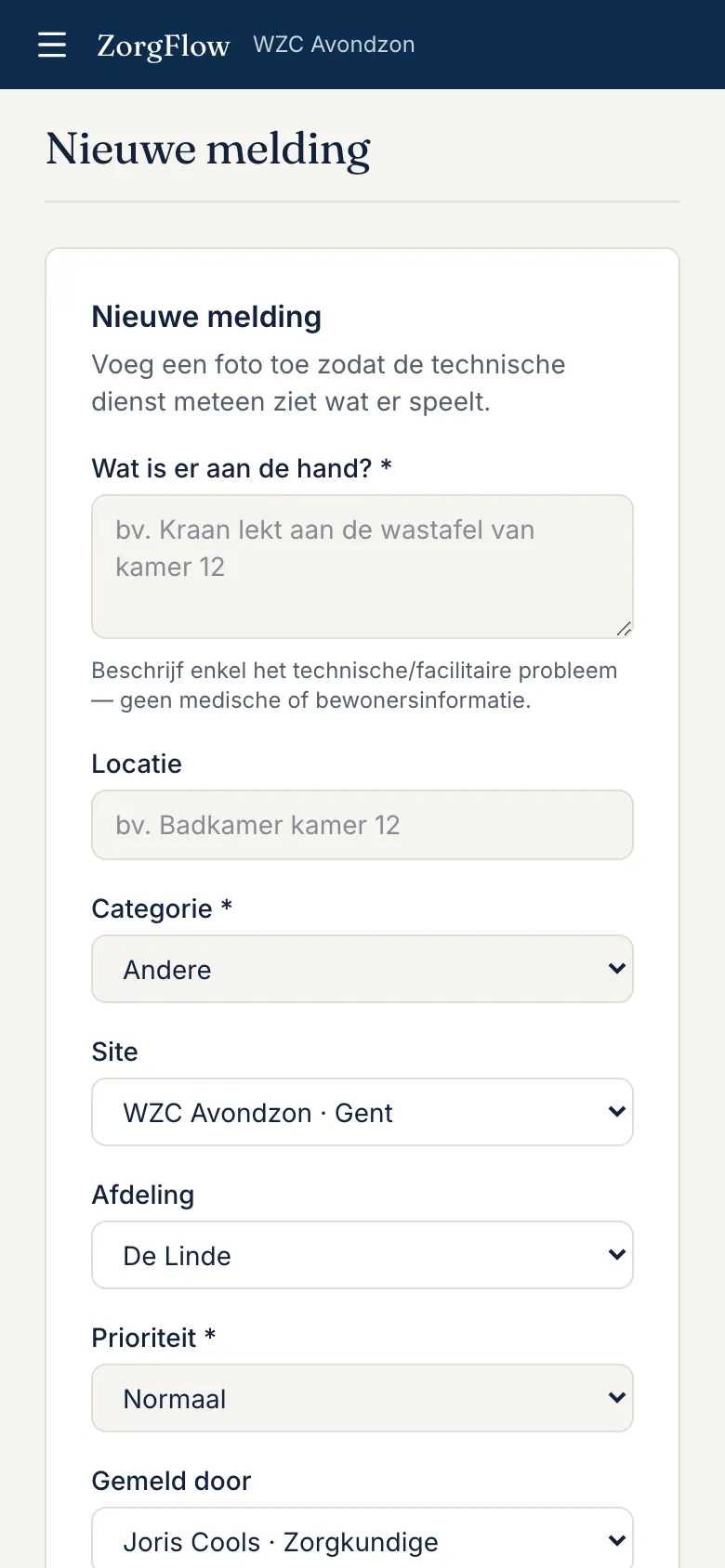
- Meldingen → Nieuwe melding (of scan de QR-code op een toestel).
- Beschrijf kort wat er aan de hand is.
- Vul de locatie in (bijvoorbeeld badkamer kamer 12). Site, afdeling en jouw naam staan al ingevuld.
- Kies een categorie en de prioriteit: laag, normaal of dringend.
- Is er gevaar voor bewoners of personeel? Vink Veiligheidsrisico aan: de melding komt dan bovenaan.
- Voeg een foto toe. Dat helpt de technische dienst enorm.
- Klik op Melding versturen.
Je melding krijgt een nummer (bijvoorbeeld M-2026-00143) en een deadline volgens de prioriteit en de categorie. Zodra ze opgelost is, krijg je een notificatie.
Overzicht en bord
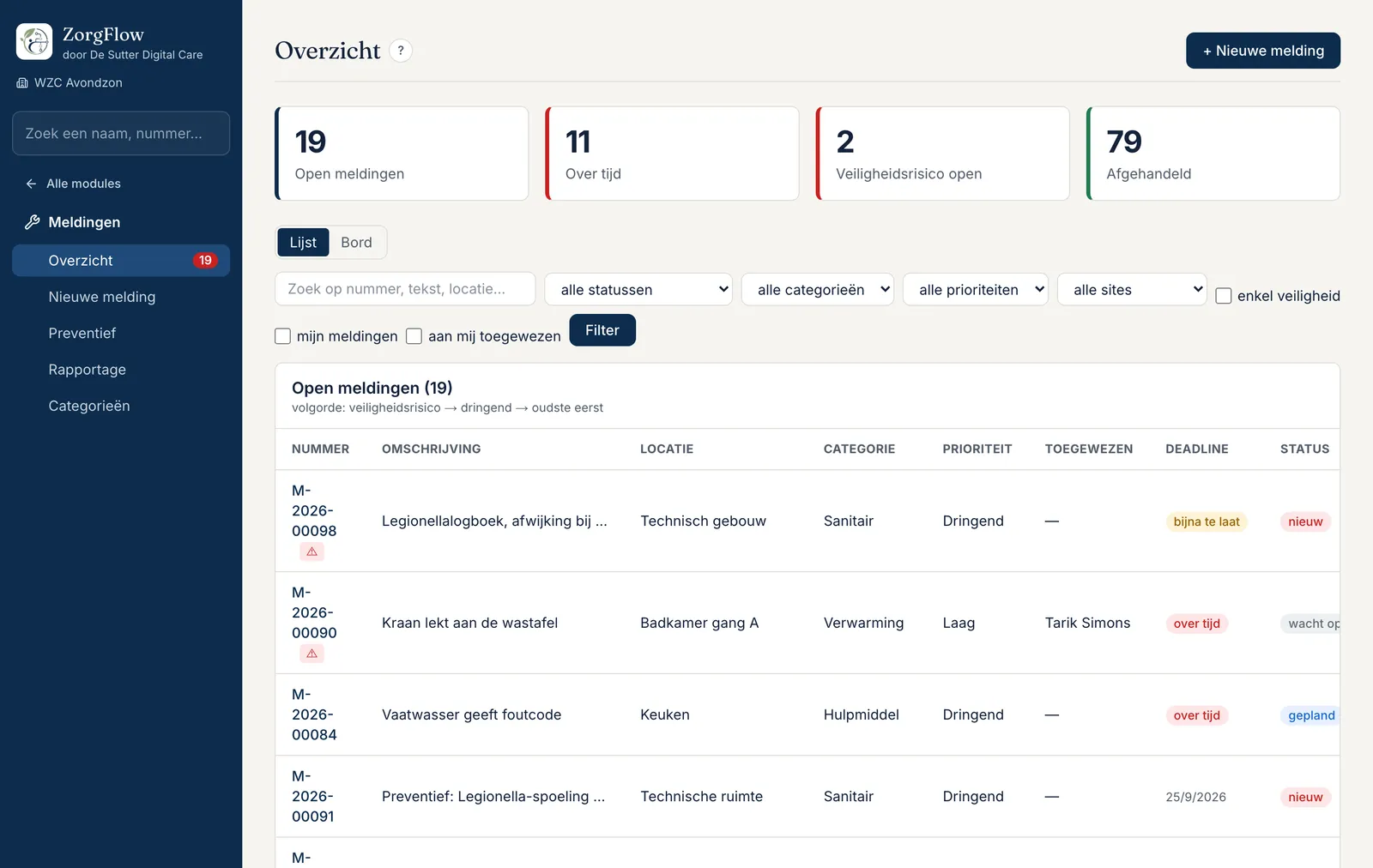
- Lijst: open meldingen in volgorde (veiligheidsrisico, dan dringend, dan de oudste eerst), en daaronder de afgehandelde. Filter op status, categorie, prioriteit, site, enkel veiligheid, mijn meldingen of aan mij toegewezen.
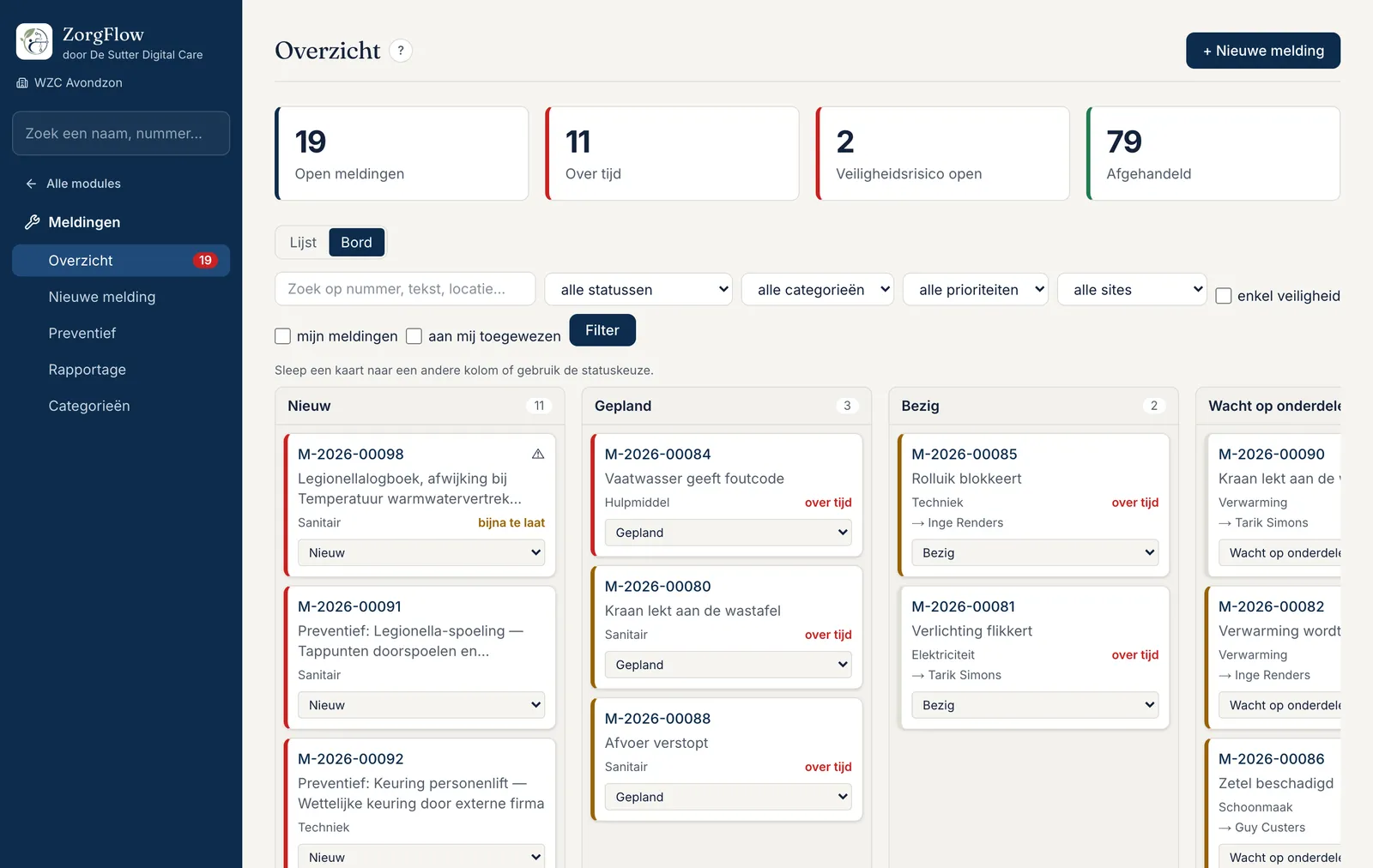
- Bord: een kolom per status. Sleep een kaart naar een andere kolom om de status te wijzigen.
Een melding behandelen
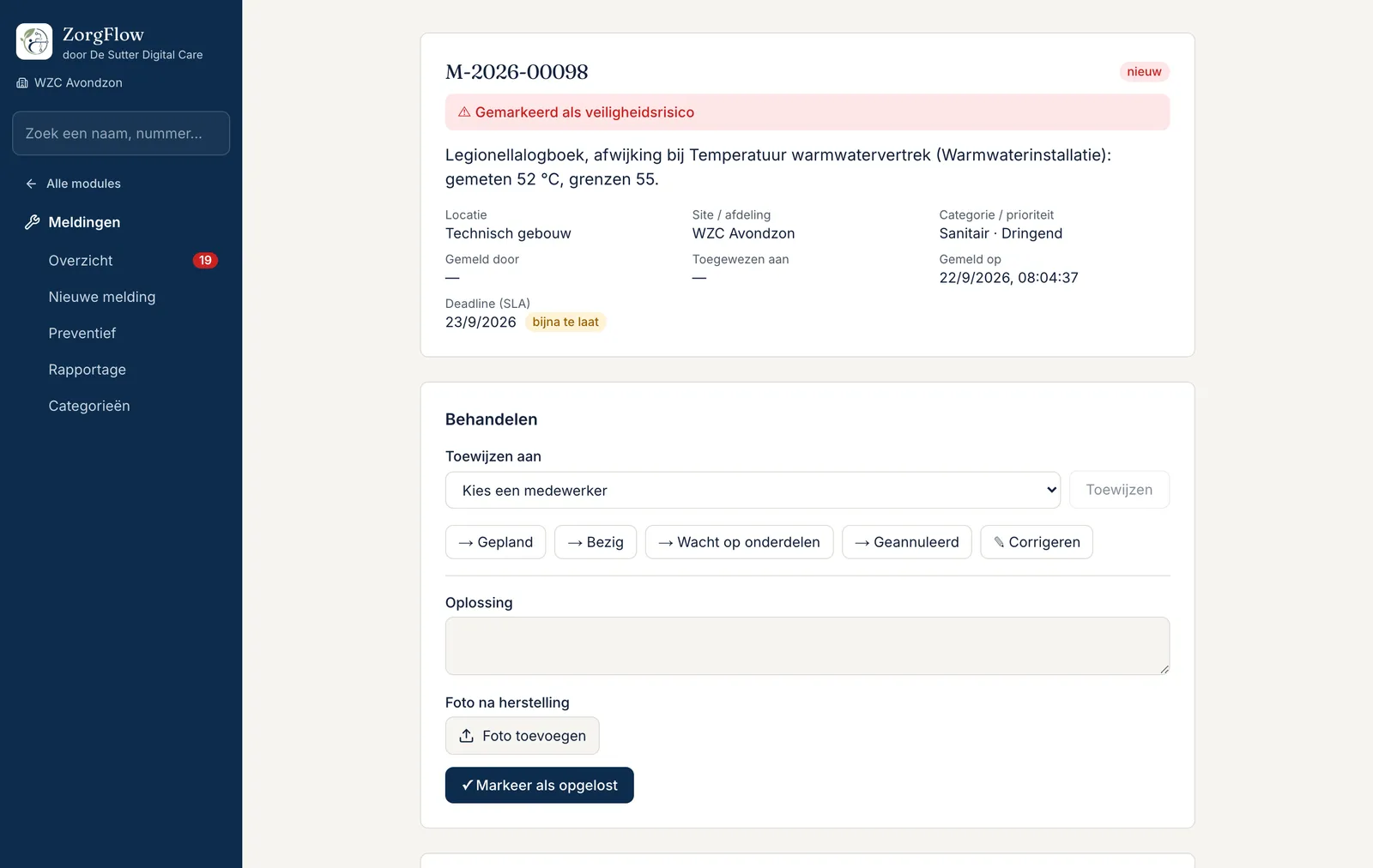
- Open de melding.
- Toewijzen aan wie ze oplost. Die persoon krijgt een notificatie.
- Zet de status op gepland, bezig of wacht op onderdelen.
- Plaats een reactie als je iets wil vragen of laten weten. Een reactie kan zichtbaar zijn voor de melder of intern blijven.
- Klaar? Schrijf kort de oplossing, voeg eventueel een foto na de herstelling toe en klik op Markeer als opgelost.
Een foute melding kan je annuleren, een te vroeg afgesloten melding heropenen. Onder Opvolging staat de volledige historiek: wie wat wanneer deed.
Preventief
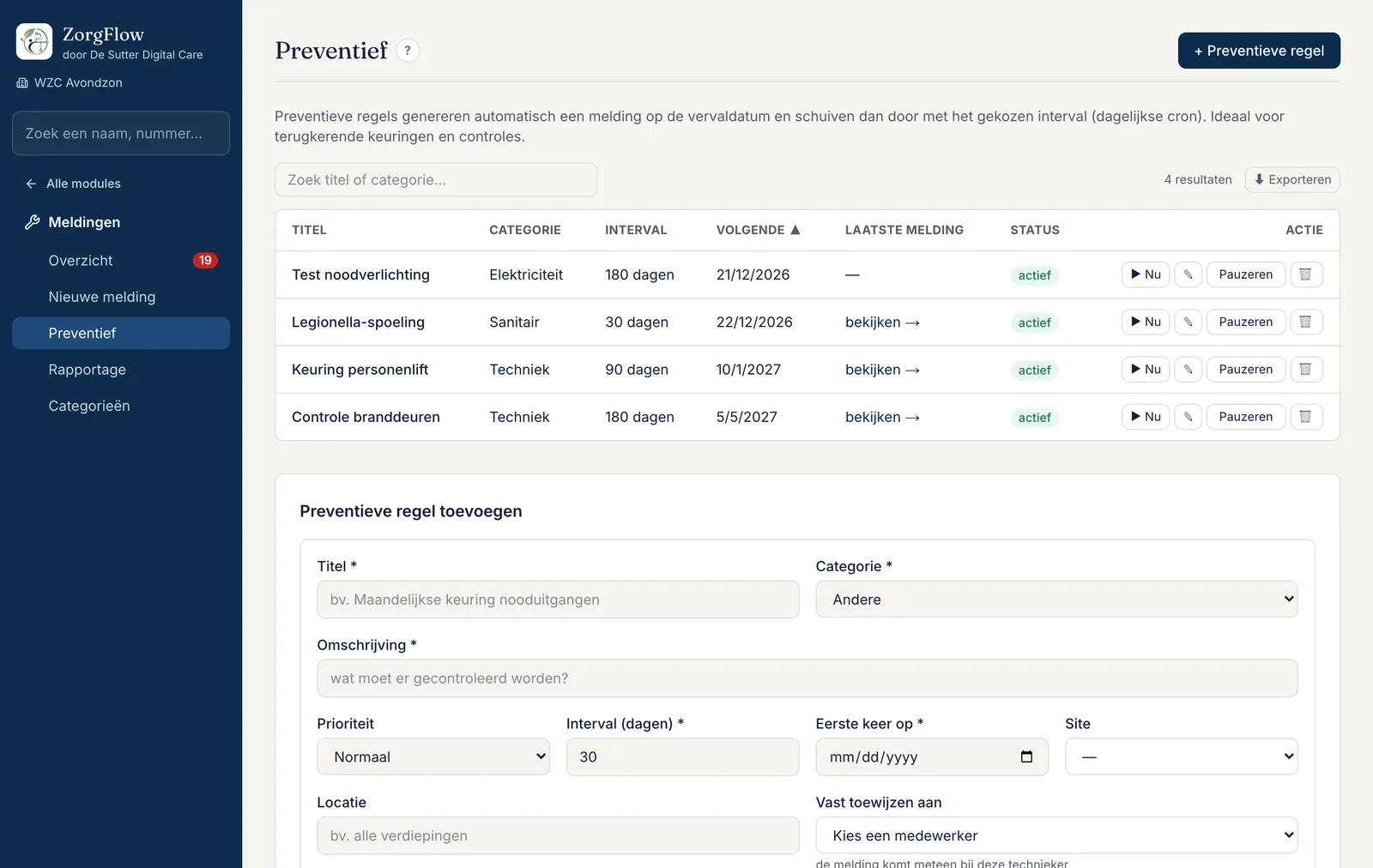
Controles die terugkomen, zoals het nakijken van de nooduitgangen of het ontkalken van de vaatwasser. Wettelijke keuringen en legionella volg je op in Materiaal en installaties (Deel 8). Je stelt de omschrijving, de categorie en de interval in dagen in. Op de vervaldatum maakt ZorgFlow vanzelf een melding en schuift de volgende datum op.
Categorieën en rapportage
- Categorieën: de categorieën van je organisatie, elk met een standaardtermijn om op te lossen.
- Rapportage: hoeveel meldingen binnen hun deadline opgelost werden, de oplostijd per categorie en per maand.
Deel 8
Materiaal en installaties
Deze module houdt twee soorten dingen bij:
- toestellen: tilliften, hoog-laagbedden, rolstoelen, weegstoelen;
- installaties: de lift, de elektrische installatie, gas en verwarming, branddetectie, blusmiddelen, noodverlichting, sanitair.
Een installatie hangt aan een site of gebouw, niet aan een afdeling.
Wie gebruikt het? De technische dienst beheert. Hoofdverpleegkundigen, kwaliteit en directie volgen op. Legionella registreren kan iedereen.
Toestellen en installaties
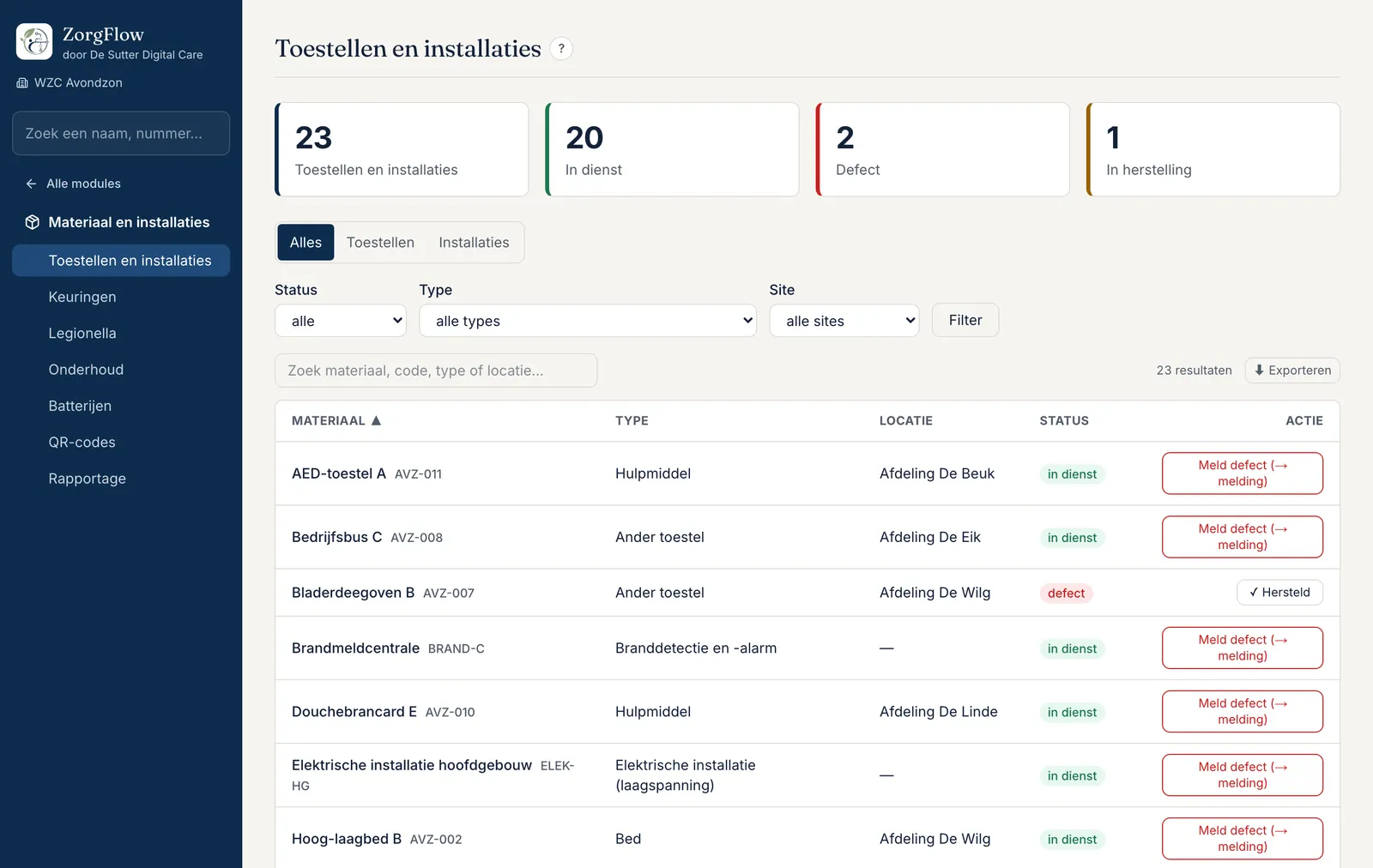
Elk toestel heeft een naam, een code, een locatie en een status: in gebruik, defect of in herstelling. Met de knoppen bovenaan toon je alleen toestellen of alleen installaties. Klik op Meld defect, dan maakt ZorgFlow meteen een melding voor de technische dienst.
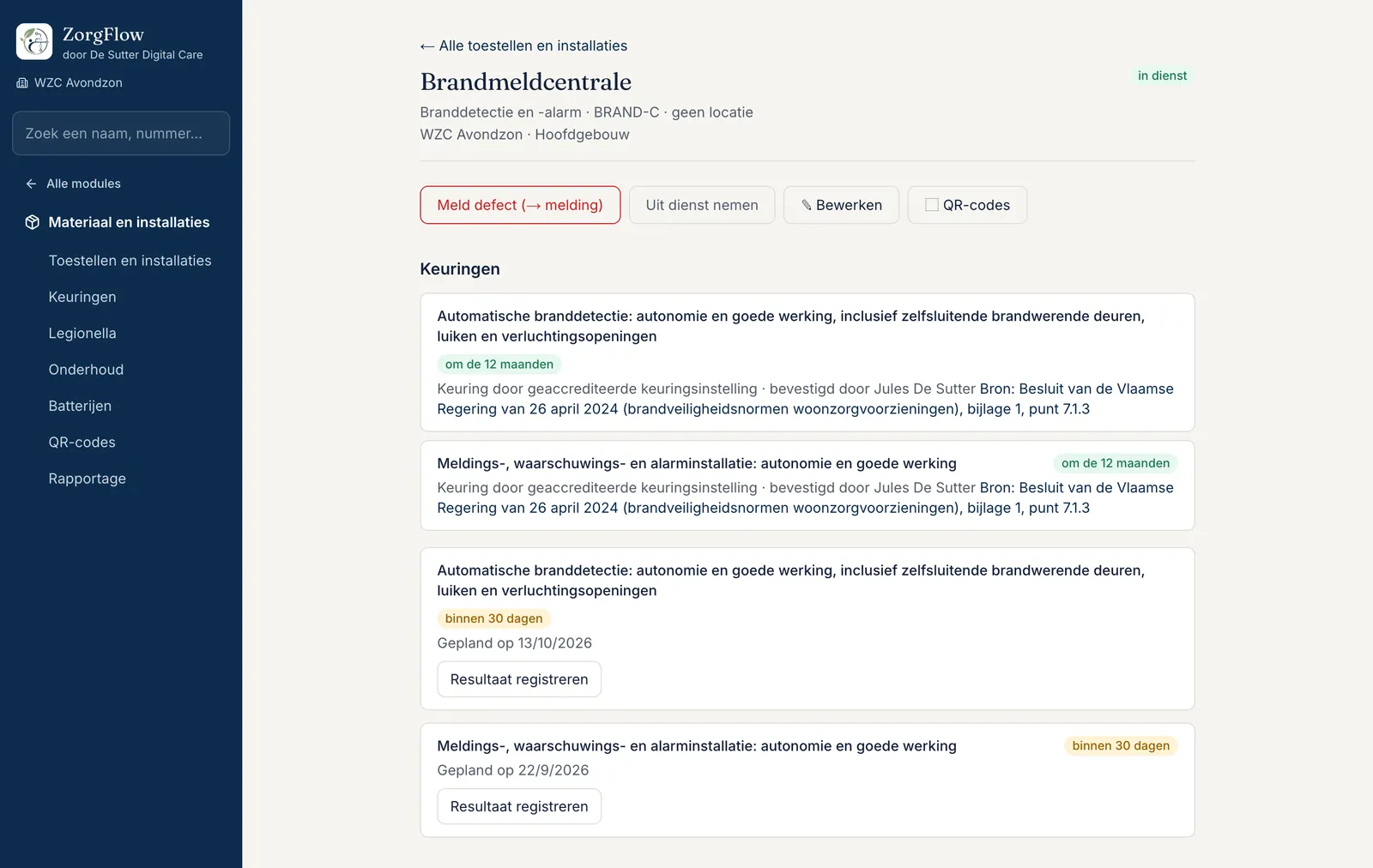
Open een toestel of installatie voor de volledige historiek: keuringen, onderhoud, meldingen.
Keuringen
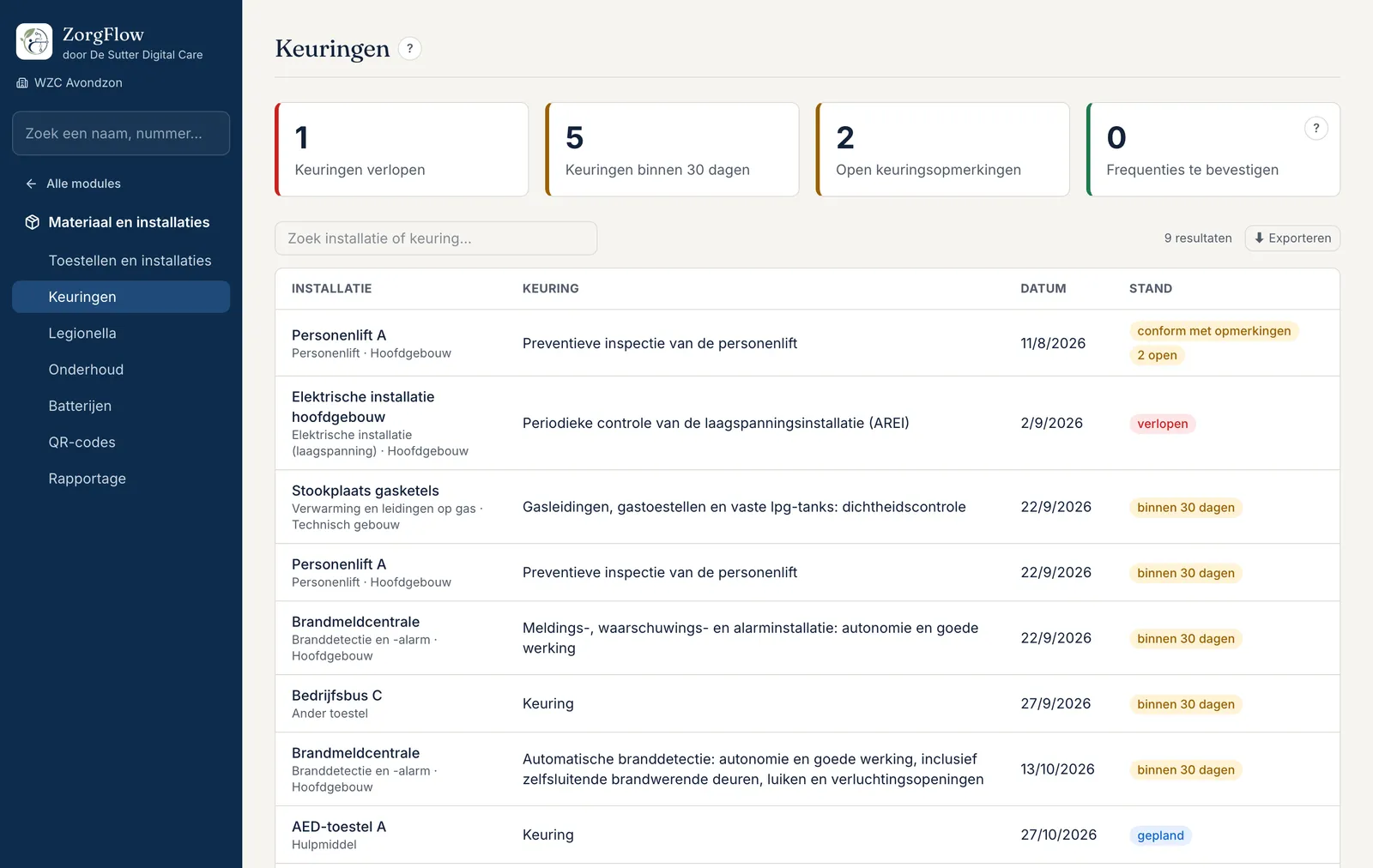
Alle wettelijke keuringen van je installaties: wat verlopen is, wat binnen 30 dagen moet en welke opmerkingen van keurders nog open staan.
De keuringsbibliotheek zegt per type installatie welke keuring nodig is, hoe vaak en door wie, met de bron (onder meer de brandveiligheidsnormen voor woonzorgvoorzieningen). ZorgFlow plant de keuringen daarmee vanzelf in.
Een keuring registreren:
- Open de installatie en klik bij de geplande keuring op Resultaat registreren.
- Vul de datum, de uitslag (conform, conform met opmerkingen of niet conform), het keuringsorganisme en de datum van de herkeuring in. Voeg het keuringsattest toe.
- Bewaar. Een gevalideerde keuring kan niet meer gewijzigd worden.
Elke opmerking van de keurder wordt een melding voor de technische dienst. Komt dezelfde opmerking binnen 24 maanden terug, dan stelt ZorgFlow een verbeteractie voor in Kwaliteit.
Legionella
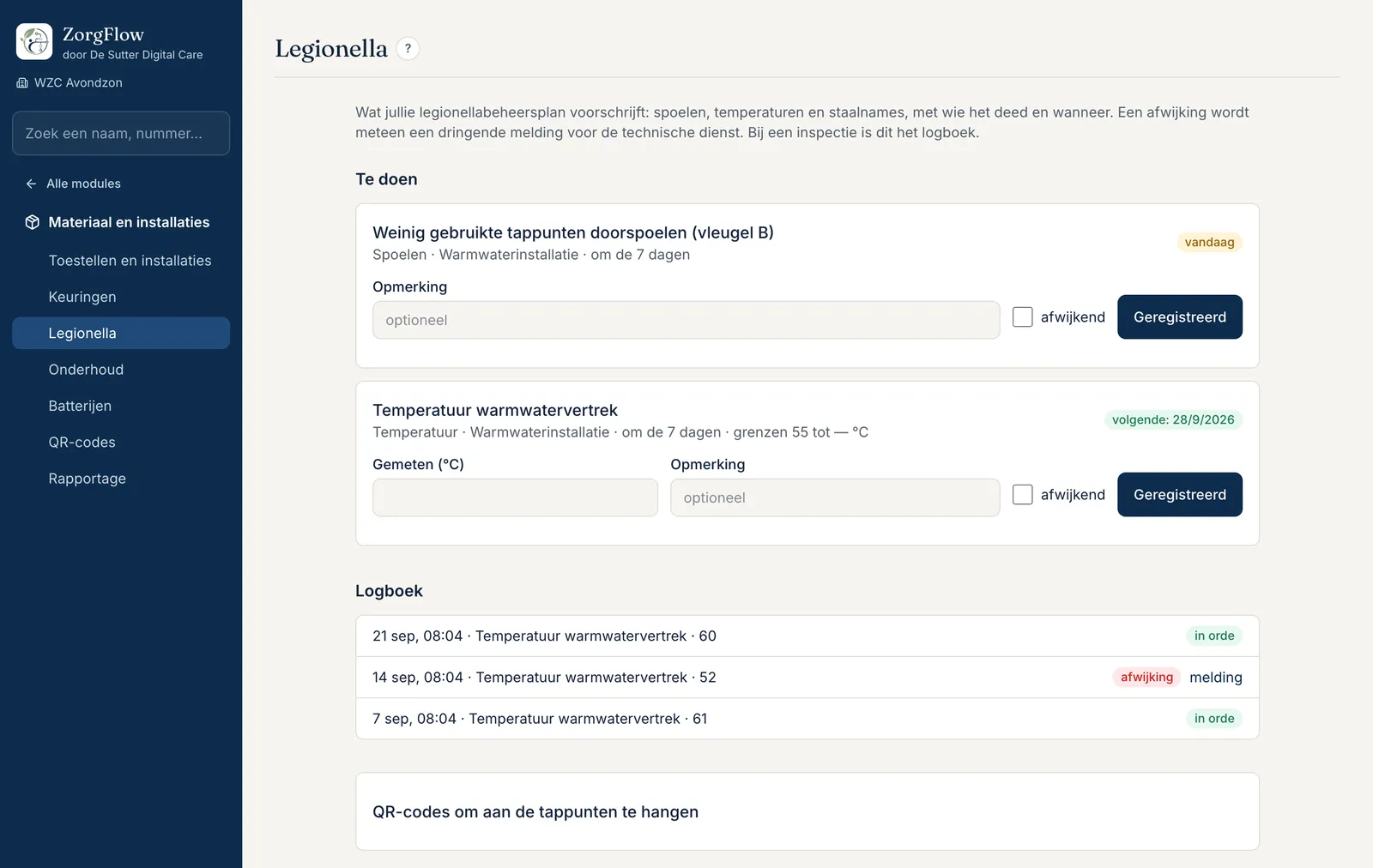
Het logboek van jullie legionellabeheersplan: spoelen, temperatuurmetingen en staalnames.
- Taak toevoegen (technische dienst): kies de installatie, de soort, om de hoeveel dagen, en voor een meting de onder- en bovengrens uit het beheersplan.
- Te doen: wat nu moet gebeuren. Registreer het meteen.
- QR-codes om aan de tappunten te hangen: wie de code scant, komt meteen op de registratie, ook zonder toegang tot deze module.
Een meting buiten de grenzen wordt meteen een dringende melding.
Onderhoud
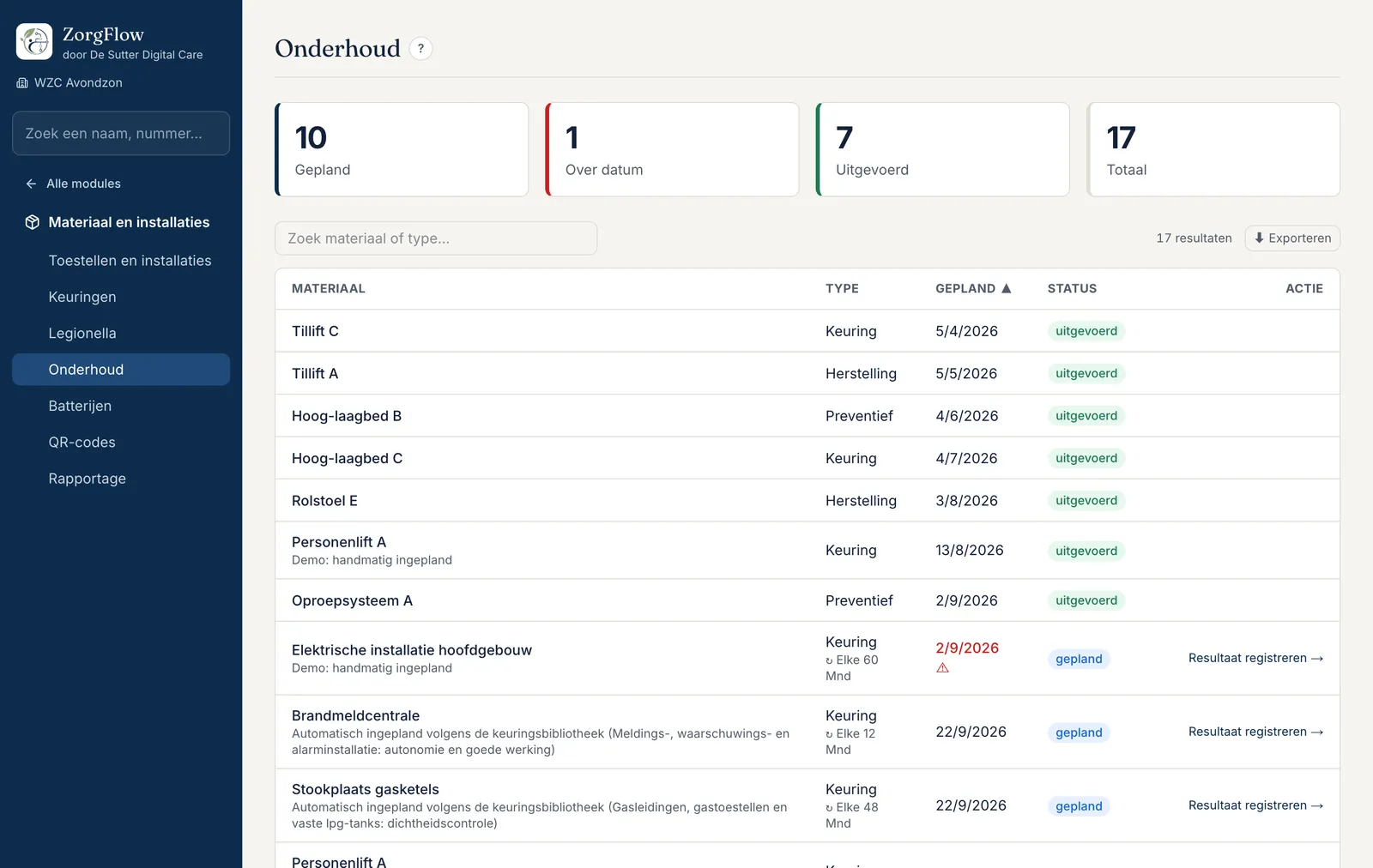
Per toestel plan je onderhoud: preventief, keuring, herstelling, vervanging van een onderdeel of ander. Is een terugkerend onderhoud uitgevoerd, registreer het als uitgevoerd en ZorgFlow plant het volgende vanzelf in. Gepland onderhoud verschijnt ook in de agenda van de technische dienst.
Batterijen
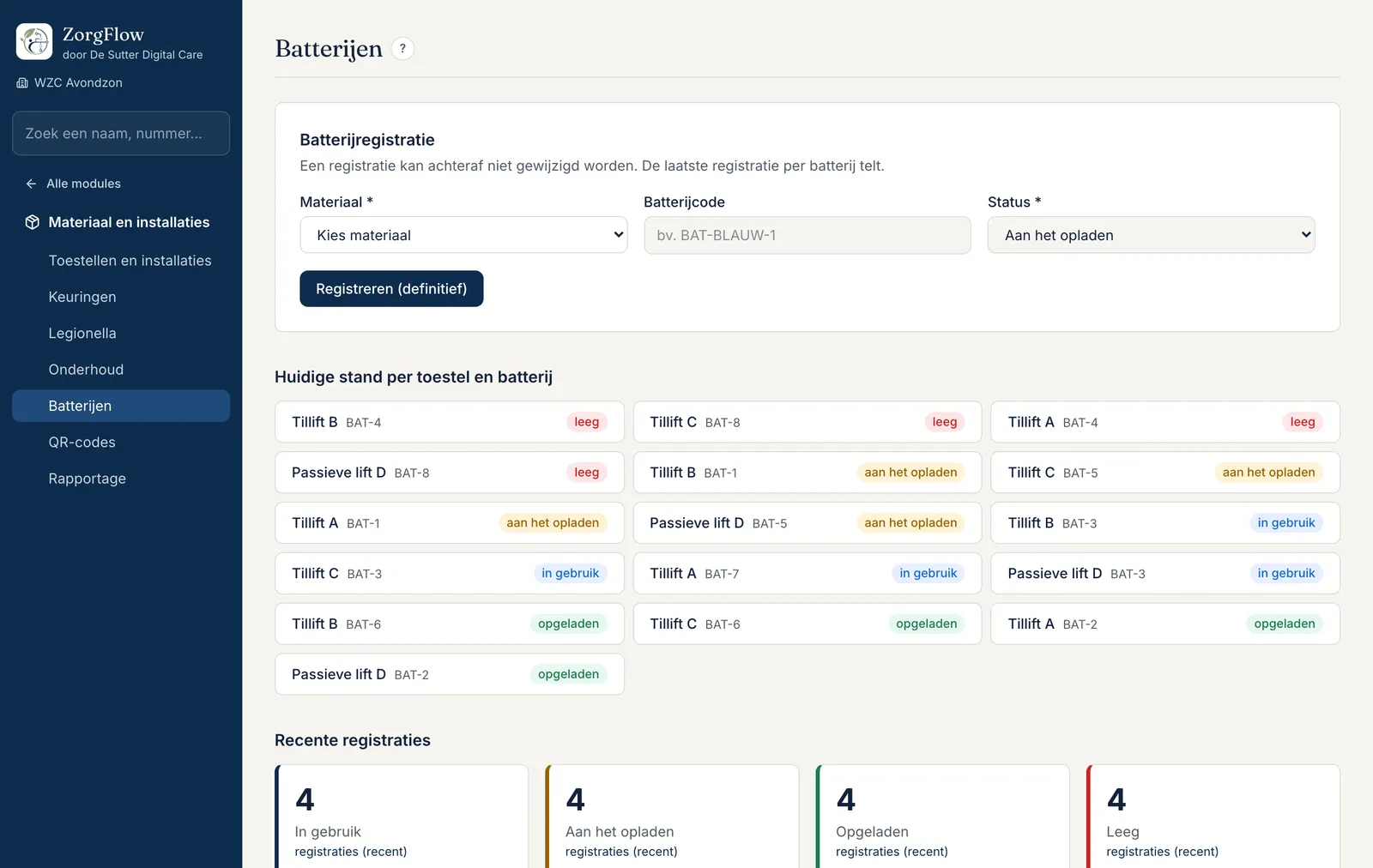
De laatst geregistreerde stand per batterij: opladen, opgeladen, in gebruik of leeg. Zo zie je in één oogopslag welke tillift nu bruikbaar is.
QR-codes
Druk per toestel een QR-code af en kleef ze op het toestel. Wie de code scant met een telefoon, komt meteen op een nieuwe melding voor dat toestel, met naam en locatie al ingevuld.
Deel 9
Procedures
Procedures zijn de afspraken en werkinstructies van je organisatie, met hun versie en wie ze gelezen heeft.
Wie gebruikt het? Iedereen leest de procedures die voor zijn functie bedoeld zijn. Kwaliteit beheert.
Procedures lezen
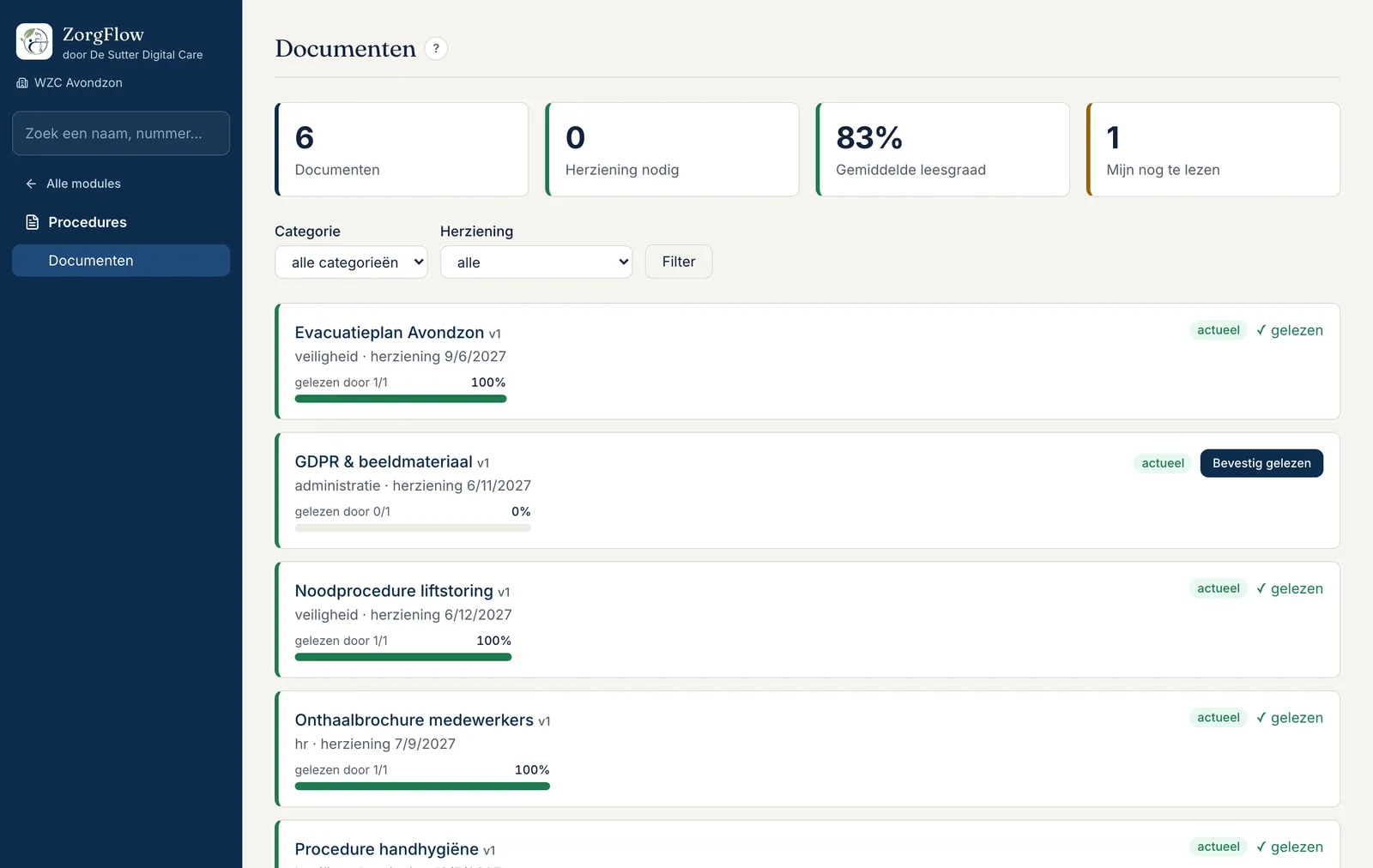
- Open Procedures. Je ziet de procedures voor jouw functie en die voor iedereen.
- Klik een procedure open en open het document.
- Gelezen? Klik op Bevestig gelezen.
Procedures die je nog moet lezen, staan ook in Mijn dag op het dashboard.
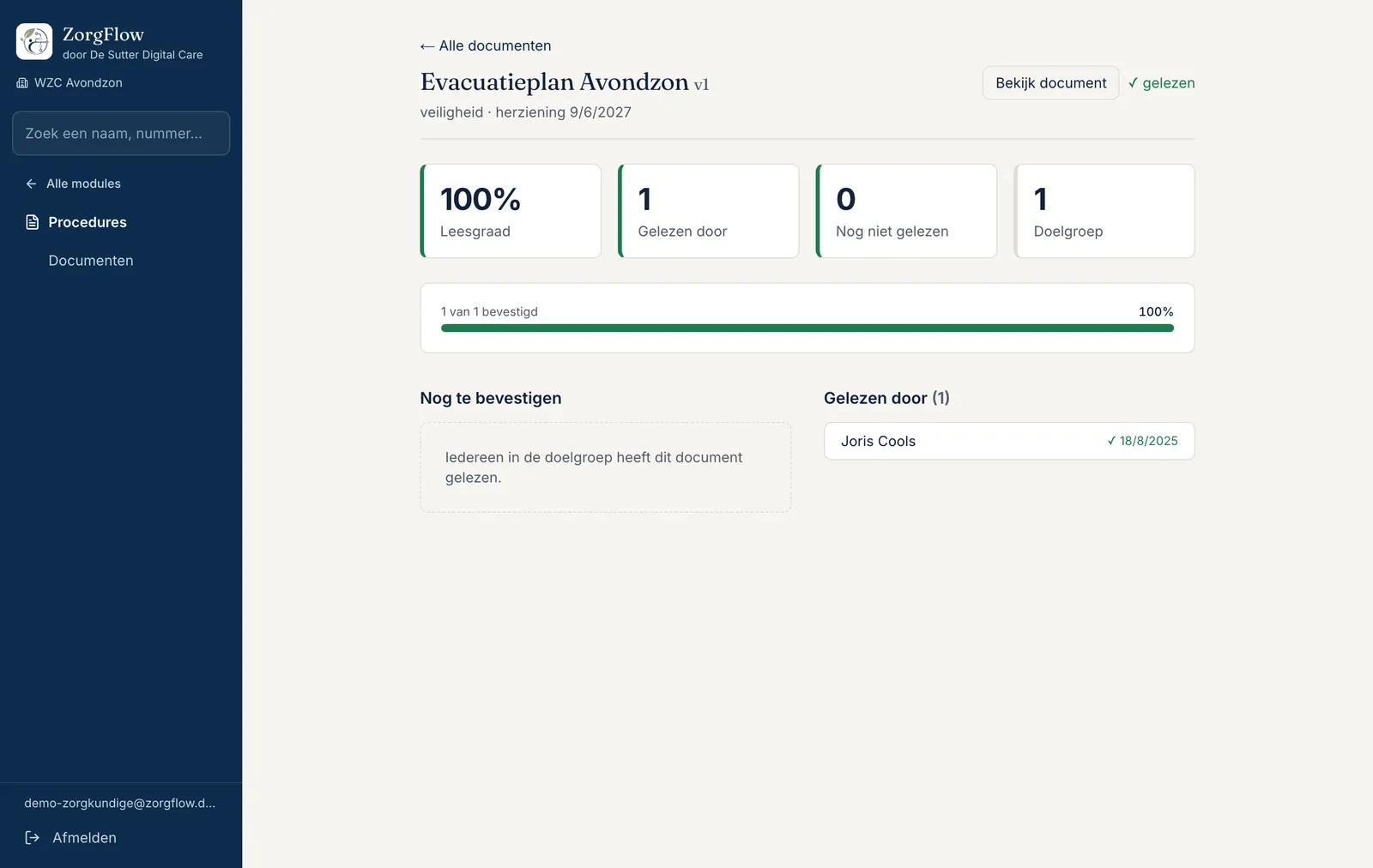
Procedures beheren (kwaliteit)
Een nieuwe procedure:
- Procedures → + Nieuw document.
- Titel, categorie, het bestand en de doelgroep: de functies die ze moeten lezen. Geen functie aanduiden = voor iedereen.
- Vul een herzieningsdatum in: dan meldt ZorgFlow wanneer de procedure opnieuw nagekeken moet worden.
- Bewaar als concept of publiceer meteen.
Een nieuwe versie: open de procedure en kies Nieuwe versie publiceren. De vorige versie wordt vervangen en blijft in de historiek. De leesgraad begint opnieuw bij nul: iedereen moet de nieuwe versie bevestigen.
Leesherinnering: op een procedure stuur je met één klik een herinnering aan wie ze nog niet bevestigde. De leesbevestigingen van eerdere versies blijven bewaard als bewijs.
Archiveren: een procedure die niet meer geldt, archiveer je. Ze verdwijnt uit de lijst maar blijft bewaard.
Leesgraad en Gelezen-door
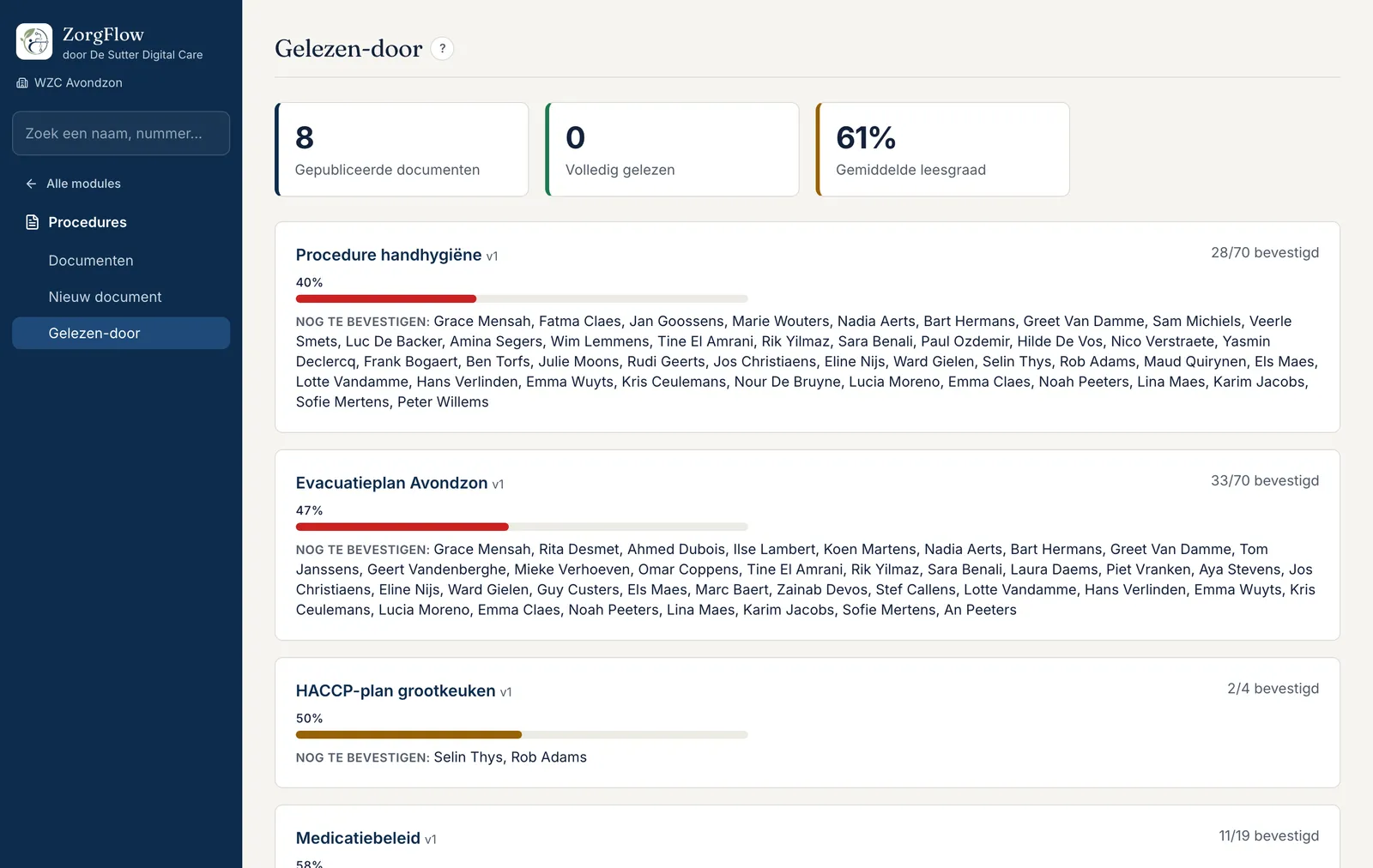
De leesgraad is het deel van de doelgroep dat de huidige versie bevestigde. Gelezen-door toont per medewerker welke procedures nog open staan. Exporteer dit als bewijs bij een inspectie.
Deel 10
Kwaliteit
Kwaliteit volgt verbeteracties op: wat er uit een inspectie, interne audit, incidentanalyse, familieraad of overleg komt, wie het doet, tegen wanneer, en of het afgewerkt is.
Wie gebruikt het? Kwaliteit beheert. Directie keurt goed. Hoofdverpleegkundigen volgen de acties van hun afdeling op.
Acties
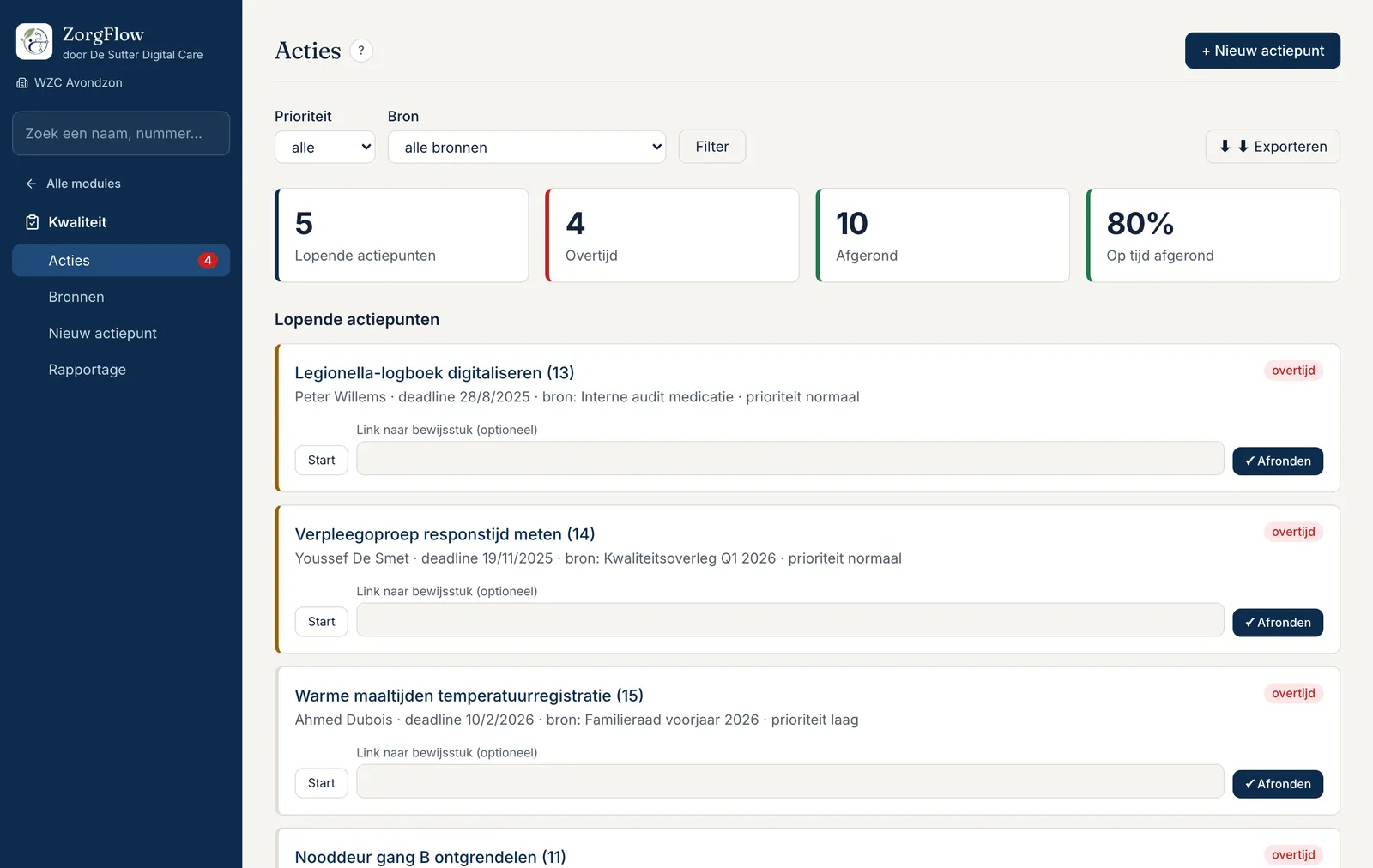
Elke actie heeft een titel, een verantwoordelijke, een prioriteit, een deadline en een status:
- open → 2. bezig → 3. afgerond door de verantwoordelijke, met eventueel een bewijsstuk → 4. goedgekeurd door iemand anders.
Niemand keurt zijn eigen actie goed. Wordt een actie afgekeurd, dan gaat ze terug naar de verantwoordelijke met de reden. Een actie die niet meer nodig is, kan geannuleerd worden. Acties over hun deadline worden rood en de verantwoordelijke krijgt een notificatie; de deadline staat ook in zijn agenda.
Een actie aanmaken: Kwaliteit → + Nieuw actiepunt. Koppel ze aan een bron.
Bronnen
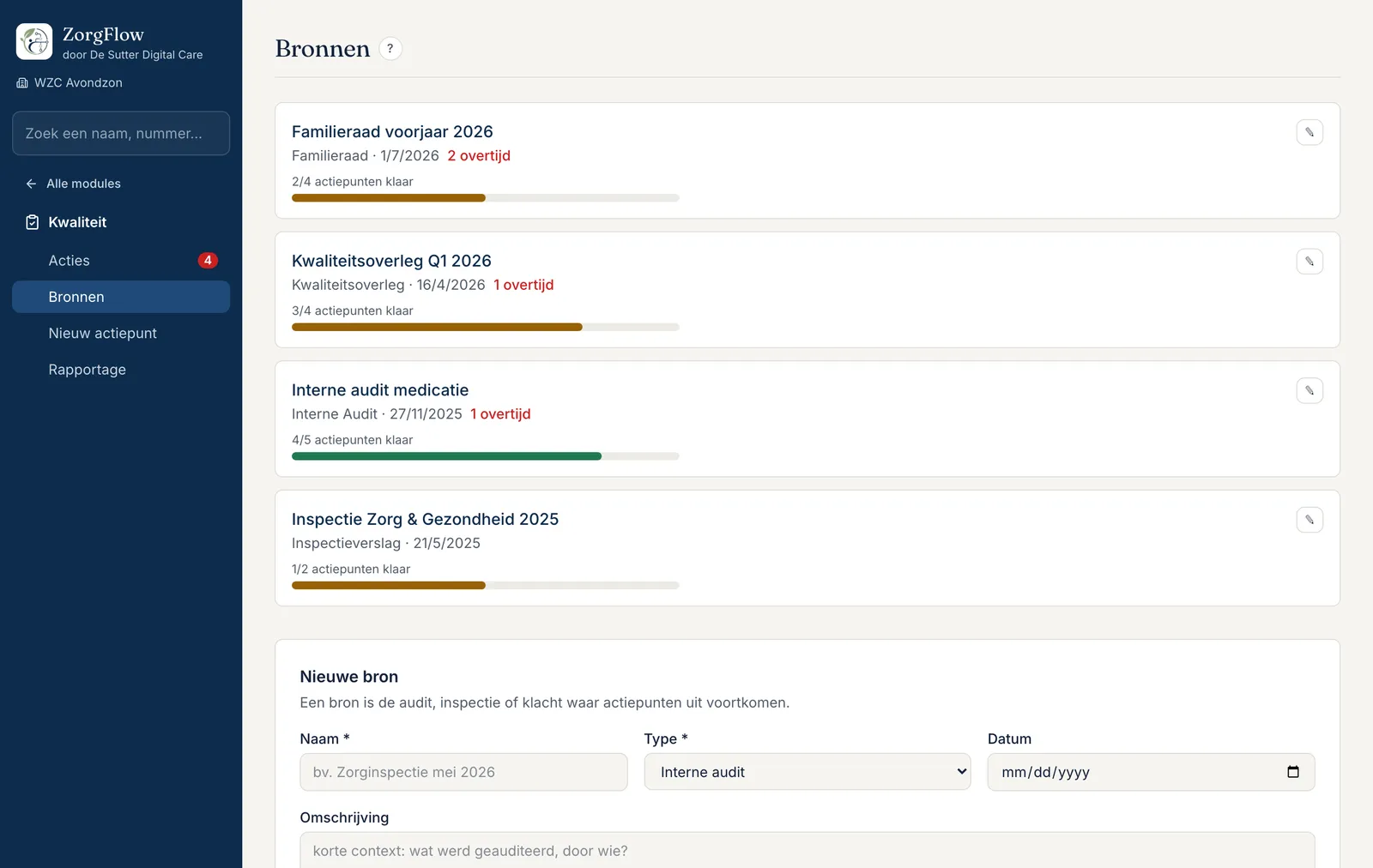
Een bron is een inspectieverslag, een interne audit, een incidentanalyse, een familieraad, een kwaliteits-, directie- of teamoverleg. Per bron zie je alle acties die eruit volgen en hoe ver ze staan. Handig als dossier bij een volgende inspectie: dit werd gevraagd, dit hebben we gedaan.
Bij een inspectieverslag van Zorginspectie laad je het verslag op als pdf. Geef elke actie die eruit volgt de normcode van de erkenningsnorm waarover ze gaat. Zo verschijnt ze in het inspectiedossier bij die norm.
Rapportage
Hoeveel acties op tijd afgerond werden, per bron, per prioriteit en per verantwoordelijke.
Deel 11
Cijfers
Cijfers bundelt de kerncijfers uit alle modules, zonder dat iemand iets opnieuw moet invoeren.
Wie gebruikt het? Directie, kwaliteit, HR en hoofdverpleegkundigen.
Overzicht
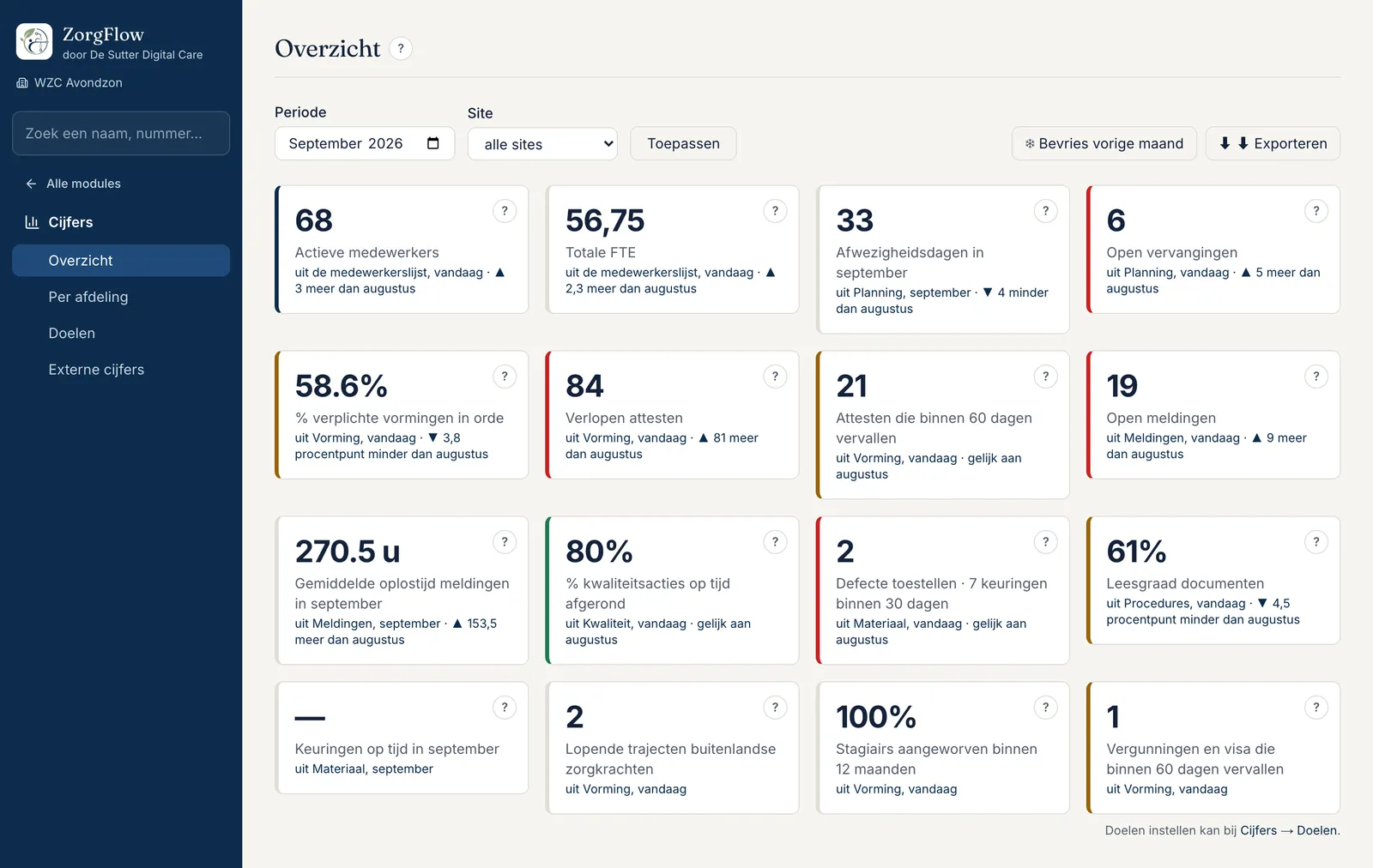
De kerncijfers zijn:
| Kerncijfer | Uit | Beter als |
|---|---|---|
| Actieve medewerkers, totale FTE | Medewerkers | — |
| Afwezigheidsdagen in de maand | Planning | lager |
| Open vervangingen | Planning | lager |
| % verplichte vormingen in orde | Vorming | hoger |
| Verlopen attesten, attesten die binnen 60 dagen vervallen | Vorming | lager |
| Open meldingen | Meldingen | lager |
| Gemiddelde en mediaan oplostijd van meldingen | Meldingen | lager |
| % verbeteracties op tijd | Kwaliteit | hoger |
| Defecte toestellen | Materiaal en installaties | lager |
| % keuringen op tijd | Materiaal en installaties | hoger |
| Gemiddelde leesgraad van procedures | Procedures | hoger |
| Lopende trajecten buitenlandse zorgkrachten | Vorming | — |
| Vergunningen en visa die binnen 60 dagen vervallen | Vorming | lager |
| % stagiairs aangeworven binnen 12 maanden | Vorming | hoger |
Kies een maand om terug te kijken. Elke nacht legt ZorgFlow de stand van de maand vast, zodat het verloop achteraf niet verandert.
Klik op een tegel om naar het scherm te gaan waar het cijfer vandaan komt.
Per afdeling
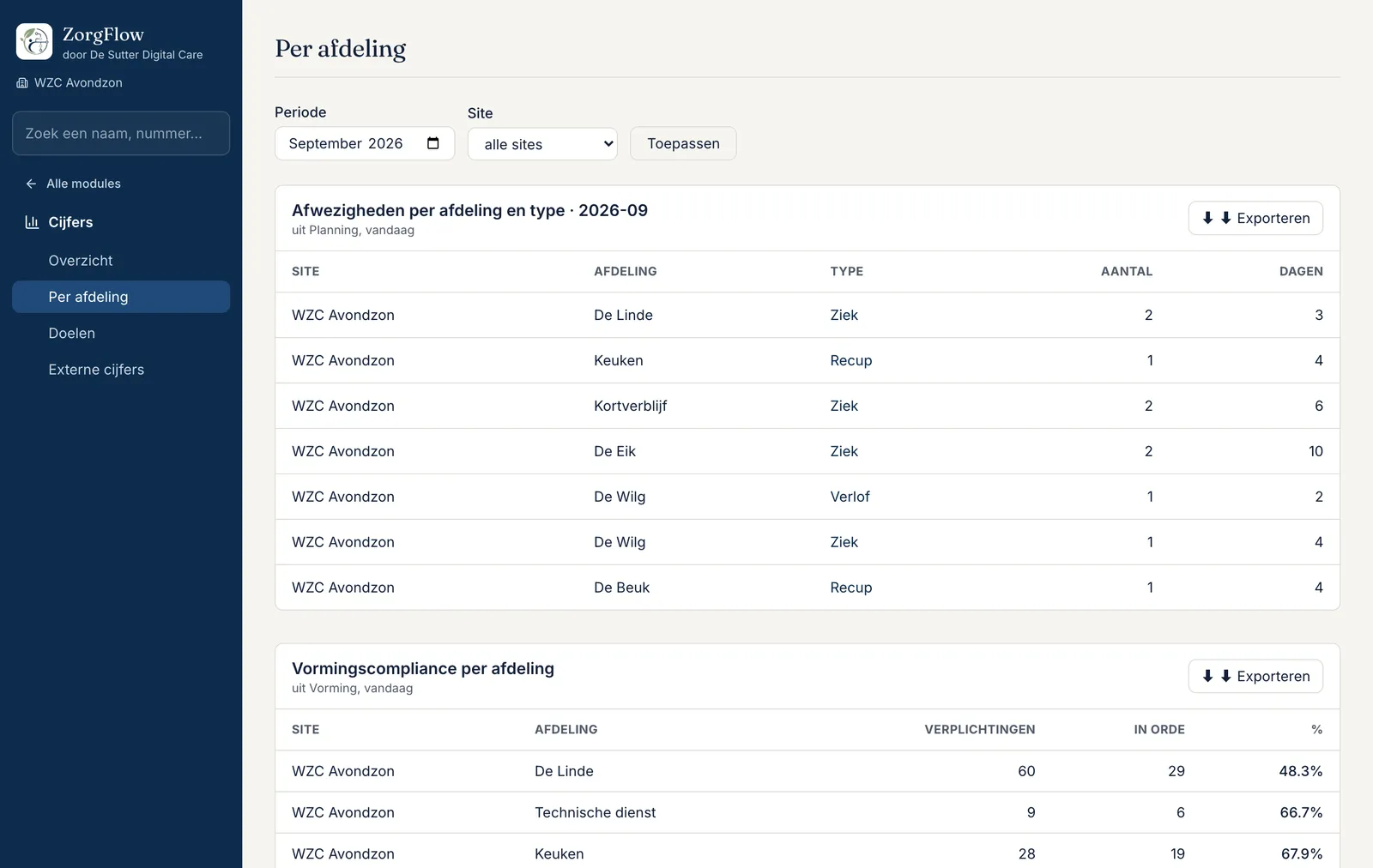
Dezelfde cijfers uitgesplitst per afdeling, om te zien waar het knelt.
Doelen
Stel per kerncijfer een doel in (directie en kwaliteit). De tegel kleurt dan groen als het doel gehaald is, oranje als het er net naast zit en rood als het er ver van af zit.
Externe cijfers
Cijfers die niet in ZorgFlow zitten, zoals bezettingsgraad of bewonerstevredenheid, voeg je toe als bestand uit Excel (CSV). Na het uploaden kijk je de gegevens na voor ze meetellen.
Deel 12
Inspectiedossier
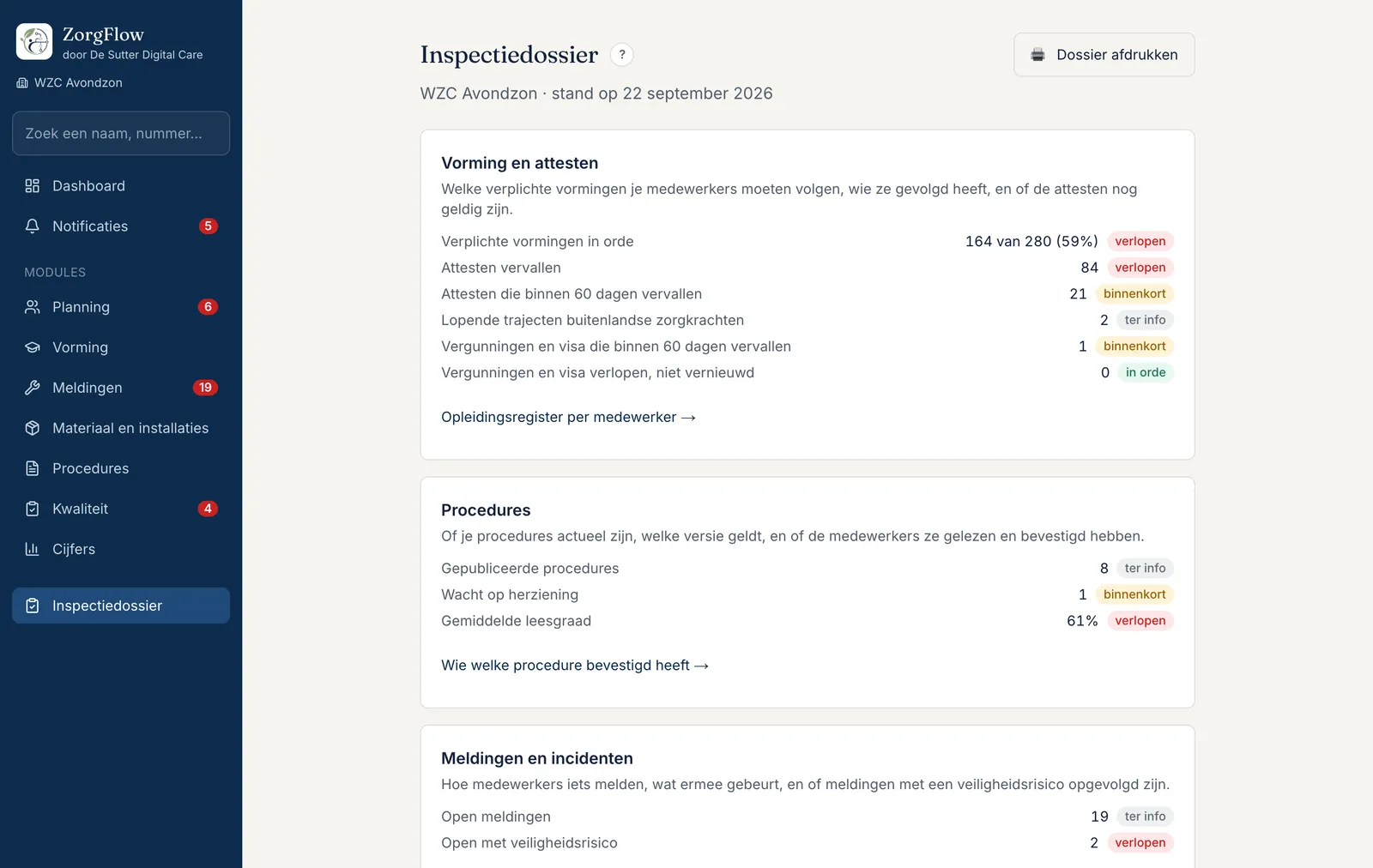
Eén blad met wat een inspectie of een audit doorgaans opvraagt, met de stand van vandaag:
- Vorming en attesten: % verplichte vormingen in orde, verlopen en bijna verlopen attesten.
- Procedures: aantal gepubliceerd, wachtend op herziening, gemiddelde leesgraad.
- Meldingen en incidenten: open meldingen en open veiligheidsrisico's.
- Materiaal en onderhoud: defecte toestellen en gepland onderhoud.
- Keuringen van installaties: verlopen keuringen, % op tijd gekeurd, open opmerkingen van keurders.
- Audits en verbeteracties: open acties, acties over tijd, % op tijd afgerond.
Bij Vorming en attesten staan ook de lopende trajecten van buitenlandse zorgkrachten en de vergunningen en visa die vervallen: alleen aantallen, geen namen.
Per erkenningsnorm toont de stand per thema uit de erkenningsnormen voor woonzorgcentra (personeel, zorg, kwaliteit, infrastructuur…), met de normcode. Waar ZorgFlow een controle heeft, zie je meteen of het in orde is. Thema's zonder controle staan op zelf opvolgen. Ook de open vaststellingen uit jullie eigen inspectieverslagen staan erbij.
Groen is in orde, oranje vraagt aandacht, rood moet eerst. Onder elk thema staat een link naar het scherm met de details. Met Dossier afdrukken heb je het op papier.
Dit blad vervangt je kwaliteitshandboek niet. Het is het vertrekpunt: in een paar minuten weet je waar je staat.
Wie ziet het? Directie, kwaliteit, HR en vorming, hoofdverpleegkundigen en beheerders.
Deel 13
Instellingen (voor beheerders)
Alleen de organisatiebeheerder ziet Instellingen. Je meldt je aan met tweestapsverificatie (Deel 1).
De startlijst
Bij een nieuwe organisatie toont het dashboard vijf stappen. Werk ze in deze volgorde af:
- Vestiging (site) invullen.
- Afdelingen aanmaken.
- Functies vastleggen. Zonder functies weet ZorgFlow niet wie welke procedure moet lezen of welke vorming verplicht is.
- Medewerkers invoeren of importeren.
- Collega's toegang geven.
Structuur
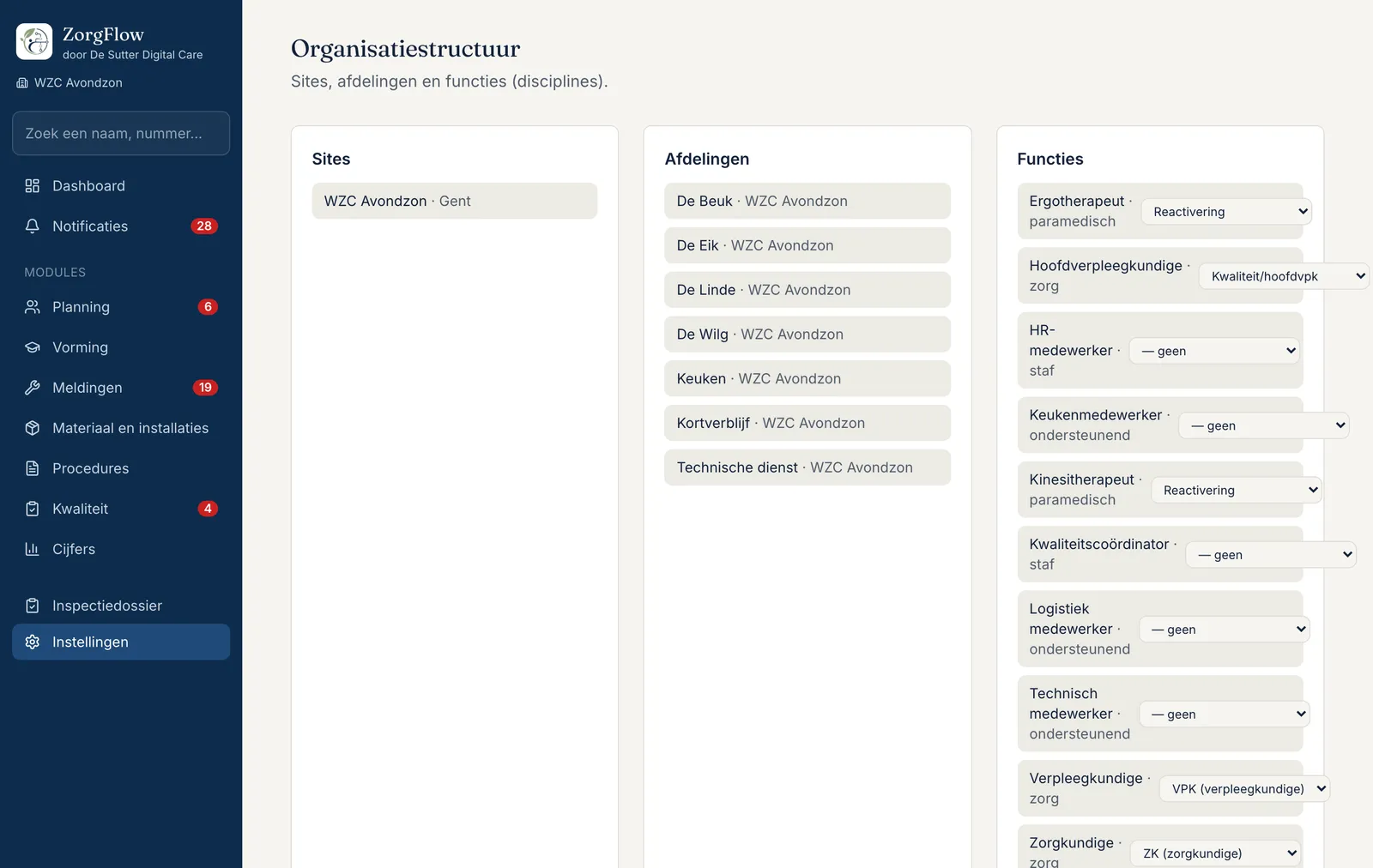
Sites, afdelingen en functies. Bij een functie duid je ook de zorgcategorie aan (bijvoorbeeld verpleegkundige of zorgkundige): die telt mee voor de zorgnorm.
Installaties hangen aan een site of een gebouw. Die voeg je toe bij Materiaal en installaties.
Competenties
De lijst competenties van je organisatie, en per functie welke vereist zijn.
Medewerkers
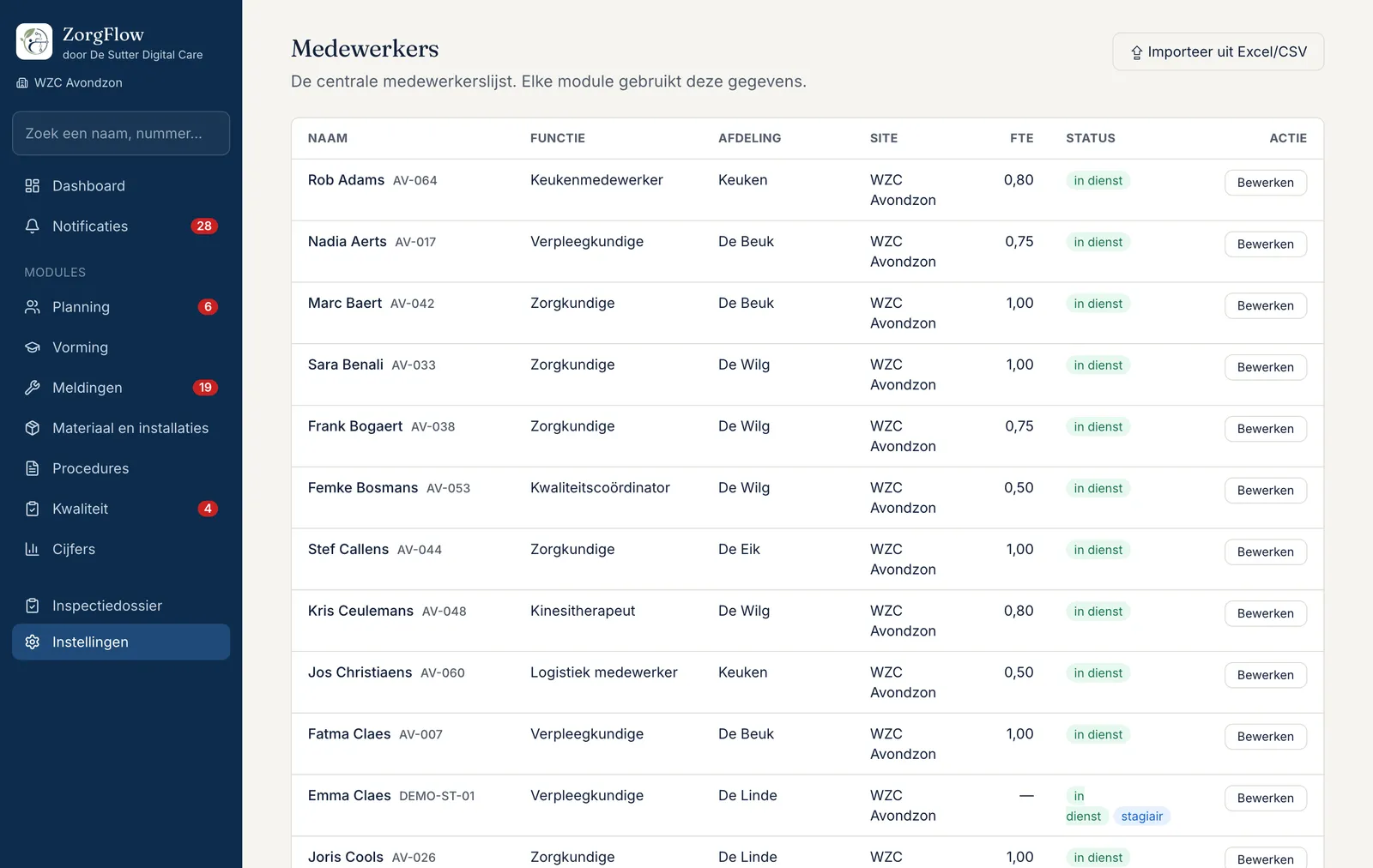
Eén medewerker toevoegen: naam, e-mail, personeelsnummer, functie, afdeling, contract en FTE.
Importeren uit Excel: Medewerkers → Importeren. Een CSV-bestand met een kopregel. Verplicht: voornaam en achternaam. Optioneel: e-mail, personeelsnummer, functie, afdeling, site, fte, startdatum. Belgische datums (31/01/2026) en puntkomma's zijn in orde. Vink aan om onbekende functies, afdelingen en sites automatisch aan te maken. Je ziet eerst een voorbeeld voor je importeert.
Een medewerker vertrekt: zet hem uit dienst. De historiek blijft bewaard, maar hij verdwijnt uit de actieve lijsten en verliest zijn toegang. Moeten de gegevens later weg, dan kan je een ex-medewerker anonimiseren: naam, e-mailadres en personeelsnummer worden gewist en vervangen door Ex-medewerker met een code. De cijfers blijven kloppen.
Gebruikers
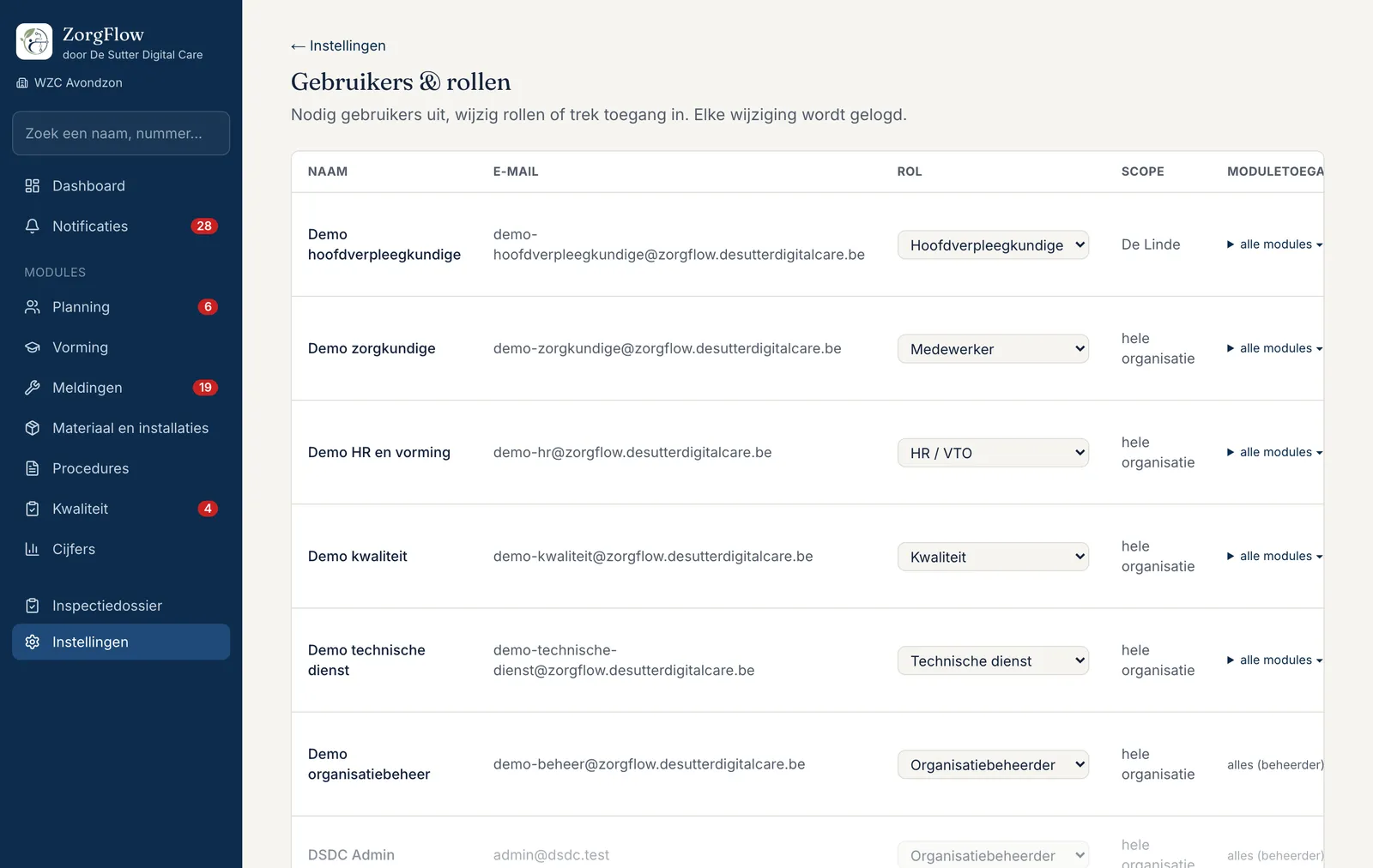
Iemand uitnodigen met e-mail:
- Instellingen → Gebruikers → Gebruiker uitnodigen.
- E-mailadres, naam en rol.
- Beperk de rol eventueel tot een site of een afdeling: een hoofdverpleegkundige van De Linde ziet dan alleen De Linde.
- Verstuur uitnodiging. De persoon krijgt een mail met een link waarmee hij meteen binnen is. Een wachtwoord is niet nodig; wie er een wil, stelt het zelf in bij Mijn profiel.
In de lijst kan je per gebruiker:
- de rol wijzigen;
- de modules beperken (standaard: alle modules die bij de rol horen);
- een nieuwe aanmeldlink sturen, als de uitnodiging verlopen is of iemand zijn wachtwoord kwijt is;
- de toegang intrekken of opnieuw activeren.
Toegang met personeelsnummer en pincode (voor wie geen werkmail heeft):
- Onderaan Gebruikers, zoek de medewerker.
- Klik op Geef toegang. De medewerker heeft een personeelsnummer nodig. De pincode verschijnt één keer.
- Klik op Briefje afdrukken: een blad met alles wat nodig is om aan te melden. Geef het persoonlijk af.
- Pincode kwijt? Klik op Nieuwe pincode. De oude werkt dan niet meer.
Koppelingen
Gegevens die al in een ander systeem of in een Google Sheet staan, kan ZorgFlow elke nacht vanzelf inlezen:
- Afwezigheden (personeelsnummer, type, start, einde);
- Verlofrechten (personeelsnummer, jaar, verlofrecht, recuprecht);
- Bewonersmix KATZ (afdeling, O, A, B, C, Cd, D).
In Google Sheets: Bestand → Delen → Publiceren op internet → kies het blad → CSV en plak de link. Elke nacht om 2 uur wordt de bron ingelezen; je kan ook meteen uitvoeren. Na elke inlezing krijg je een notificatie met hoeveel rijen nieuw of bijgewerkt zijn.
Meerdere organisaties
Werk je voor meer dan één organisatie in ZorgFlow, dan staat onder de naam van je organisatie in de zijbalk wissel.
Deel 14
Privacy: wat hoort er niet in ZorgFlow
ZorgFlow is geen zorgdossier. Het is een werkplatform voor het personeel.
Zet nooit in ZorgFlow:
- medische gegevens van bewoners (diagnoses, medicatie, zorgplannen);
- namen van bewoners in meldingen, overdracht of werkdrukmeter;
- de medische reden van je eigen afwezigheid;
- de nationaliteit of het paspoort van een medewerker.
Wel in orde: kraan lekt in badkamer kamer 12, tillift 3 laadt niet op, nieuwe bewoner verwacht om 14 uur op De Linde.
Waarom? Gezondheidsgegevens vragen een strengere bescherming, en daarvoor heeft je organisatie een zorgdossier.
Je eigen gegevens: je kan je vorming en attesten zelf zien in Mijn Groei. Wil je weten wat er verder over je bijgehouden wordt, of wil je iets laten verbeteren, vraag het aan je leidinggevende of HR. De privacyverklaring staat op zorgflow.desutterdigitalcare.be/privacy.
Deel 15
Vragen en problemen
Ik zie een module niet die een collega wel ziet.
Modules hangen af van je rol, en een beheerder kan modules per persoon afzetten. Vraag het aan je beheerder.
Ik zie een procedure niet.
Procedures kunnen voor bepaalde functies bedoeld zijn. Klopt je functie niet, vraag dan je beheerder om ze aan te passen.
Mijn uitnodiging werkt niet meer.
Een uitnodiging is een dag geldig. Vraag je beheerder om een nieuwe aanmeldlink.
Mijn account is geblokkeerd (pincode).
Na vijf verkeerde pogingen wacht je een kwartier. Kwijt? Vraag een nieuwe pincode.
Ik word steeds afgemeld.
Met een pincode meldt ZorgFlow je na een kwartier zonder activiteit af. Dat is bedoeld, voor de veiligheid op een gedeelde computer.
ZorgFlow vraagt me een code en ik heb mijn telefoon niet.
Heb je nog een andere rol dan beheerder, kies dan Afmelden en vraag een collega-beheerder om de nodige wijziging te doen. Telefoon kwijt: mail info@desutterdigitalcare.be.
Mijn shiften staan niet in mijn agenda.
Controleer of je de agenda hebt toegevoegd (Deel 4). Google Agenda werkt soms maar een paar keer per dag bij.
Ik heb iets verkeerd ingevuld.
Meldingen, afwezigheden, taken en vormingen kan je openen en corrigeren of annuleren. Een overdracht kan niet gewijzigd worden: noteer een nieuwe met de correctie.
Er verschijnt een rode balk onderaan.
Je verbinding is weg. Wacht tot de balk verdwijnt en bewaar dan opnieuw.
Iets werkt niet.
Mail naar info@desutterdigitalcare.be of bel +32 468 25 08 52. Vermeld wat je deed, op welk scherm, en de code als er een foutmelding was.
Woordenlijst
| Woord | Betekenis |
|---|---|
| Aanmeldlink | Een link per mail waarmee je je aanmeldt, zonder wachtwoord. Werkt één keer. |
| Attest | Bewijs dat iemand een vorming volgde, eventueel met vervaldatum. |
| Competentie | Iets wat iemand kan of mag, zoals een tillift bedienen. Een functie kan competenties vereisen. |
| Doelgroep | De functies voor wie een procedure bedoeld is. |
| Installatie | Iets vast in het gebouw dat gekeurd moet worden, zoals de lift of de brandinstallatie. |
| Inzetbaar | Iemand heeft alle attesten die zijn functie vraagt en mag ingepland worden. |
| Keuring | Een wettelijke controle van een installatie door een erkend organisme of een bevoegde technicus. |
| Leesgraad | Het deel van de doelgroep dat de huidige versie van een procedure als gelezen bevestigde. |
| Melding | Iets wat kapot is of niet in orde, voor de technische dienst. |
| Normcode | De code van een erkenningsnorm waar een verbeteractie over gaat. |
| Overdracht | Praktische informatie voor de volgende shift. |
| Preventief | Een controle die op vaste tijden terugkomt en vanzelf een melding wordt. |
| Rol | Wat je in ZorgFlow mag zien en doen, eventueel beperkt tot een site of afdeling. |
| Sessie | Een concreet moment waarop een vorming gegeven wordt. |
| Shiftblok | Een shift op een dag en afdeling, met hoeveel mensen nodig zijn. |
| Signaal | Iets in Vorming dat binnenkort actie vraagt. |
| Stagiair | Iemand op stage. Telt niet mee in de FTE, de bezetting of als vervanger. |
| Traject | Een vaste reeks stappen voor één persoon: onthaal, buitenlandse zorgkracht of stagiair. |
| Tweestapsverificatie | Aanmelden met je aanmeldlink of wachtwoord én een code uit een app op je telefoon. |
| Vervanging | Een shift die openviel door een afwezigheid en ingevuld moet worden. |
| Zorgnorm | De bezetting die de RIZIV-norm vraagt op basis van de KATZ-bewonersmix. |
Vragen over deze handleiding of over ZorgFlow? Mail naar info@desutterdigitalcare.be of bel +32 468 25 08 52.